




Как использовать новую функцию «Общий доступ к аудио» в Windows 11

Компания Microsoft устранила давнее ограничение при воспроизведении в многопользовательском режиме, встроив в Windows 11 собственный модуль трансляции аудио. Вместо того чтобы заставлять пользователей возиться с физическими разветвителями или привередливыми сторонними приложениями для дублирования экрана, операционная система разделяет поток аудиовыхода на системном уровне, одновременно передавая синхронизированный звук на два отдельных устройства Bluetooth.
Подключите ваше беспроводное оборудование
- Проверьте, поддерживает ли ваше устройство технологию « ».
- Подключите оба беспроводных устройства к компьютеру перед началом сеанса совместного использования.
- Используйте сочетание клавиш Windows + I, чтобы открыть меню «Настройки», а затем перейдите непосредственно на вкладку «Bluetooth и устройства».
- Переведите первую пару наушников в режим сопряжения, нажмите «Добавить устройство» и выберите их из списка обнаруженных устройств.
- Выполните те же действия для второй пары наушников, убедившись, что оба устройства отображаются в панели устройств как подключенные, прежде чем продолжить.
Включить звуковую трансляцию
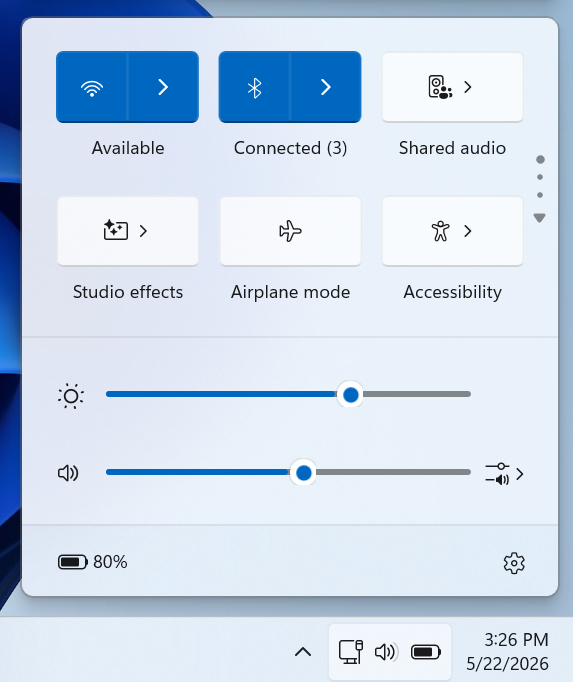
- Щелкните значок динамика в правом нижнем углу панели задач, чтобы открыть панель «Быстрые настройки».
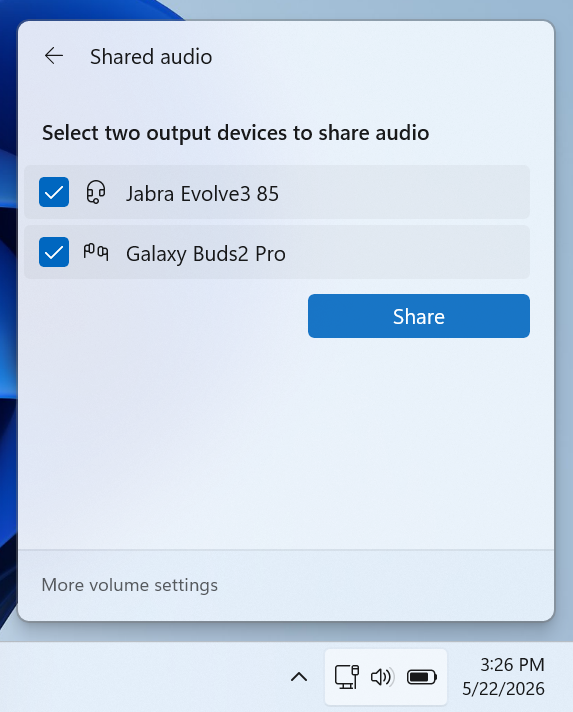
- Выберите опцию «Общий звук», чтобы открыть панель настроек устройства, которая автоматически обнаружит и отобразит подключенное оборудование.
- Установите флажки рядом с обеими целевыми гарнитурами и нажмите «Поделиться», чтобы начать беспроводную трансляцию.
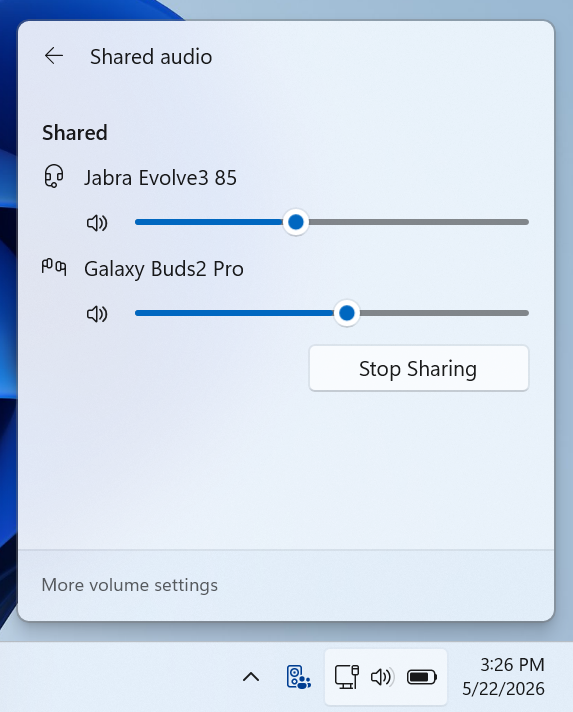
На панели задач появится новый значок состояния, подтверждающий, что трансляция ведется, а также предоставляющий прямой ярлык для возврата к панели настроек. Каждый слушатель может выбрать индивидуальный профиль громкости с помощью независимых программных ползунков в меню или нажатием физических кнопок регулировки громкости на своих гарнитурах. Обратите внимание, что этот канал маршрутизации временно блокирует стандартные входы микрофона гарнитур Bluetooth, что означает, что Windows автоматически будет по умолчанию использовать встроенный микрофонный массив вашего ноутбука для любых голосовых вызовов.
Требования к совместимости оборудования и системы
Поскольку данный инструмент обходит устаревшие стандарты Bluetooth Classic в пользу современных аудиопротоколов Bluetooth Low Energy (LE), для его работы требуется Windows 11 версии 26100.8522 или более поздней, а также определенные внутренние аппаратные компоненты.
К совместимым ПК относятся современные ноутбуки Copilot+ на базе процессоров Qualcomm Snapdragon X Elite или Snapdragon X Plus, такие как Microsoft Surface Laptop 7, Surface Pro 11, Galaxy Book4 Edge, а также Dell XPS 13 9345, а также более новые системы на базе процессоров Intel Core Ultra серии 200.
Для воспроизведения аудио пользователи должны подключить конечные устройства, готовые к трансляции, в число которых входят Samsung Galaxy Buds2 Pro, Galaxy Buds3, Galaxy Buds3 Pro, Sony LinkBuds S и современные слуховые аппараты с поддержкой LE Audio от таких производителей, как ReSound и Beltone.
Ограничения контролируемого развертывания функций
Даже если устройство соответствует требуемым критериям аппаратного обеспечения и работает под правильным номером сборки, опция «Общий звук» может по-прежнему отсутствовать в интерфейсе. Microsoft развертывает эту утилиту посредством контролируемого внедрения функций (CFR). Такой подход к развертыванию на стороне сервера означает, что доступ к программной архитектуре остается ограниченным конфигурационным флагом до тех пор, пока Microsoft удаленно не активирует плитку для вашего конкретного пула устройств.
 Add as a preferred source on Google