




Как проверить, поддерживает ли ваш компьютер функцию Secure Boot
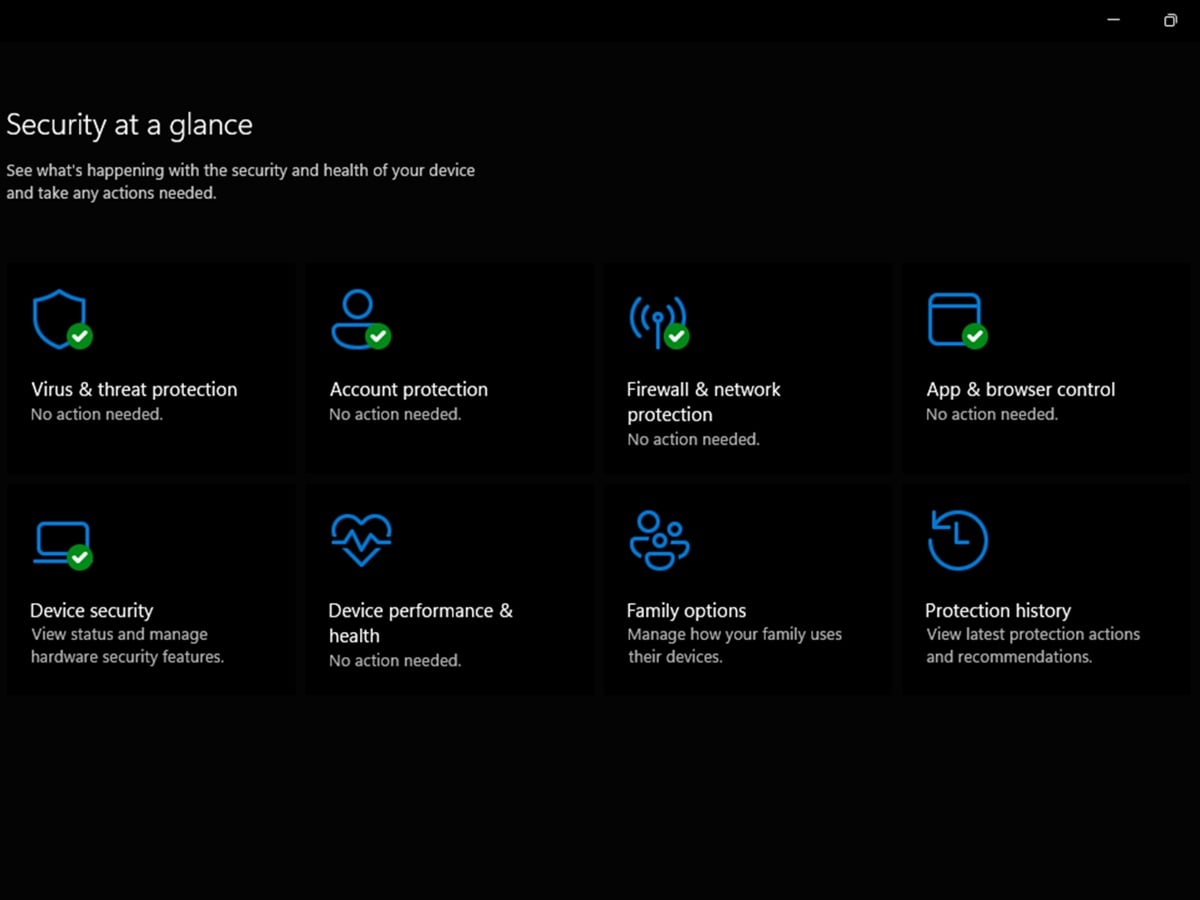
Компания Microsoft выпускает обновление, предназначенное для замены устаревших ключей Secure Boot 2011 года до истечения их срока действия в конце этого года. Для подавляющего большинства пользователей этот переход происходит полностью в фоновом режиме посредством регулярных обновления Windows. Если вы хотите проверить состояние вашего компьютера с помощью официальных инструментов Microsoft, этот процесс прост и полностью встроен в Windows. Ниже описано, как проверить текущее состояние вашей системы.
Приложение «Безопасность Windows»
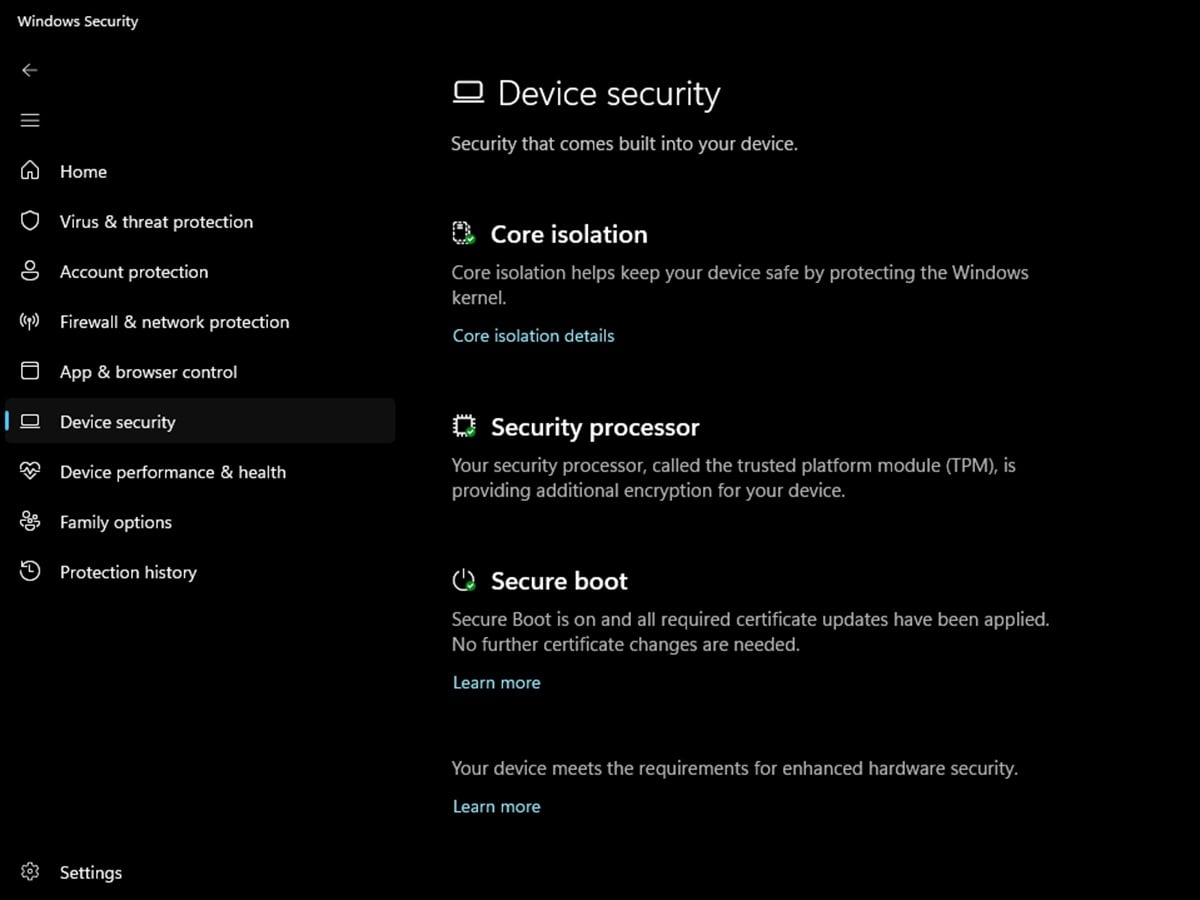
Компания Microsoft обновила встроенное приложение «Безопасность Windows» специально для того, чтобы отображать в режиме реального времени состояние миграции сертификатов Secure Boot в рамках программы « » . Вы можете проверить текущее состояние, выполнив следующие действия:
- Откройте меню «Пуск».
- Введите «Безопасность Windows» и выберите приложение.
- В главном меню нажмите «Безопасность устройства».
- Найдите раздел «Безопасная загрузка», чтобы увидеть значок, отображающий текущий статус.
Приложение отобразит один из трёх индикаторов, отражающих состояние вашей системы:
- Зелёная галочка означает, что ваше устройство полностью обновлено — никаких дополнительных действий не требуется.
- Желтый значок предупреждения указывает, что ваша система еще не обновлена и по-прежнему использует устаревшие сертификаты. Компания Microsoft заявляет, что данное обновление предназначено для автоматической установки, поэтому вам следует убедиться, что ваше устройство остается подключенным к Интернету, и проверить наличие ожидающих обновлений в разделе « » в «Центре обновлений Windows». Этот значок также может появиться, если обновление временно ожидает обновления прошивки или BIOS от производителя вашего ПК.
- Красный значок «Стоп» указывает на необходимость принятия мер, поскольку обновления Secure Boot в настоящее время приостановлены или заблокированы на вашем компьютере из-за конкретного конфликта аппаратного обеспечения или конфигурации, требующего внимания.
Проверка базовых параметров системы
Если вы просто хотите убедиться, что в вашей системе включена функция Secure Boot и она работает в соответствующей аппаратной среде, вы можете воспользоваться встроенной панелью «Информация о системе»:
- Нажмите клавиши Windows + R на клавиатуре, чтобы открыть диалоговое окно «Выполнить».
- Введите msinfo32 и нажмите Enter.
- Прокрутите список «Сводка о системе» вниз, чтобы найти настройки вашей системы.
- Убедитесь в настройках BIOS, что режим загрузки UEFI включен, поскольку при настройке «Legacy» функция Secure Boot не сможет работать.
- Убедитесь в настройках BIOS, что функции «Безопасная загрузка» (Secure Boot) и TPM включены.
Проверка истории обновлений Windows
Поскольку компания Microsoft предоставляет эти обновления безопасности непосредственно через стандартный ежемесячный канал обслуживания, вы можете убедиться, что пакет обновлений поступил на ваше устройство, просмотрев журнал обновлений:
- Откройте «Настройки», нажав клавишу Windows + I.
- Выберите «Обновление Windows» в боковом меню.
- Нажмите «История обновлений».
- Прокрутите вниз до раздела «Другие обновления».
- Найдите запись с пометкой «Успешно» под названием «Обновление базы данных подписей (DB) для безопасной загрузки».
Если в вашем встроенном приложении безопасности отображается зелёная галочка и ваш компьютер находится в актуальном состоянии благодаря стандартным обновлениям Windows, вы можете позволить операционной системе самостоятельно выполнить переход в фоновом режиме.
 Add as a preferred source on Google