




Unbloated Network - Замена маршрутизатора провайдера: Установка OpenWRT на x86 ПК (часть 3)
Проект: Замена маршрутизатора провайдера на OpenWRT
В предыдущих двух статьяхя представил свой проект: замену устаревшего маршрутизатора Vodafone на пользовательское оборудование под управлением операционной системы OpenWRT с открытым исходным кодом. Устройство Vodafone будет использоваться только в качестве базового модема, в то время как Zimaboard (или другой мини-ПК) будет выполнять функции маршрутизации. Специальная точка доступа обеспечит лучшее покрытие Wi-Fi, чем встроенное решение провайдера.
Загрузка OpenWRT для x86
Сегодня я установлю OpenWRT на свой ПК с архитектурой x86 - а именно, на Zimaboard 1. К сожалению, этот процесс далеко не интуитивен. Даже раздел загрузки OpenWRT может показаться новичкам непосильным, да и сама установка тоже не проста. Но не волнуйтесь - мы пройдем через это шаг за шагом.
Какой образ Вам нужен для мини-ПК и других систем x86?
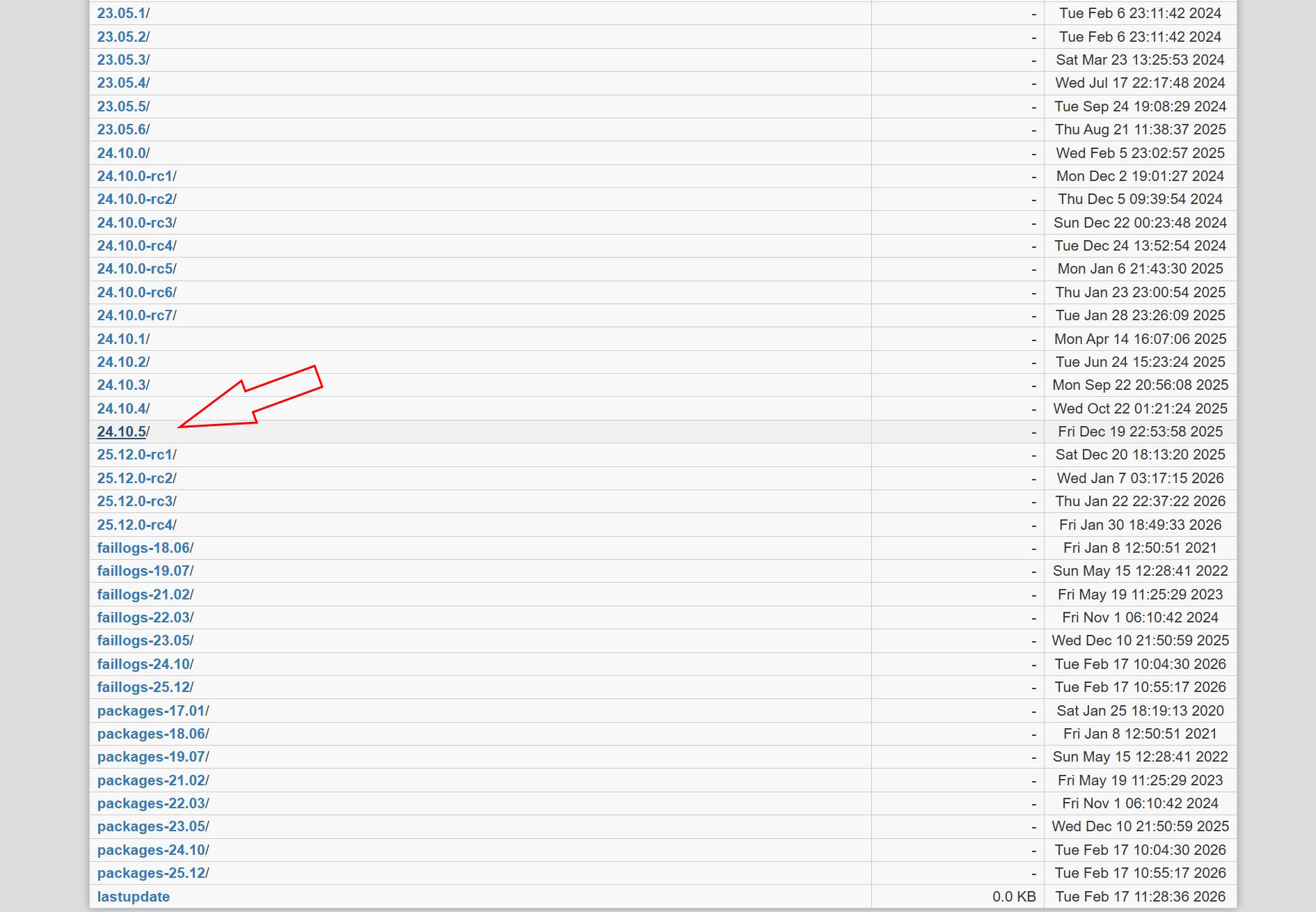
Во-первых, Вам нужно будет загрузить образ OpenWRT. По состоянию на февраль 2026 года последний стабильный релиз - это версия 24.10.5.
Перейдите на страницу загрузки OpenWRT https://openwrt.org/downloadsщелкните на "Сборки стабильных релизов", затем перейдите на:
24.10.5 → цели → x86 → 64 (или воспользуйтесь этой прямой ссылкой https://downloads.openwrt.org/releases/24.10.5/targets/x86/64/)
Скачайте второй файл с именем: generic-ext4-combined.img.gz
Эта версия уже включает в себя веб-интерфейс LuCi, который позволяет Вам получать доступ и настраивать OpenWRT с другого ПК в той же сети через браузер.
После загрузки распакуйте файл - например, с помощью 7-Zip.
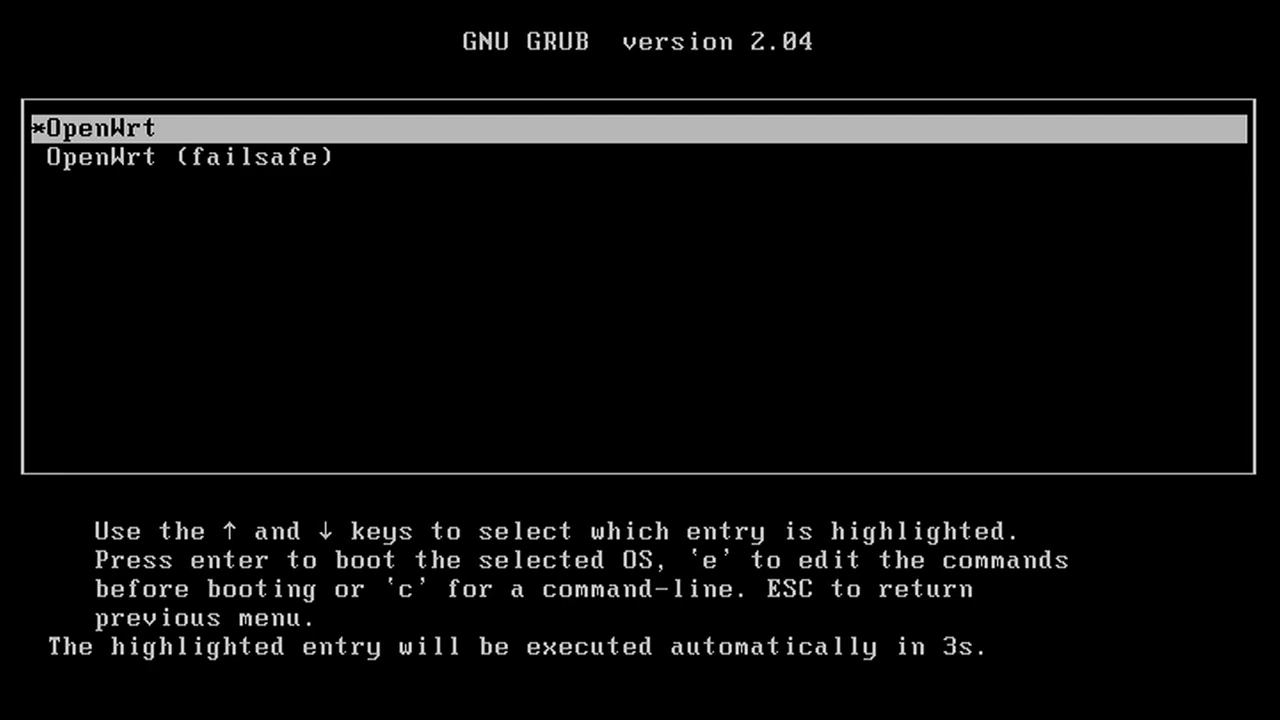
Если Вы думаете, что сможете просто создать загрузочный USB-установщик из этого образа - к сожалению, это не сработает. Образ содержит только живую систему. Хотя Вы можете загрузить OpenWRT с USB-накопителя, он не содержит никакой программы установки.
Запись образа OpenWRT на eMMC (при использовании Linux Mint или Ubuntu)
И что теперь? Существует несколько способов установки OpenWRT.
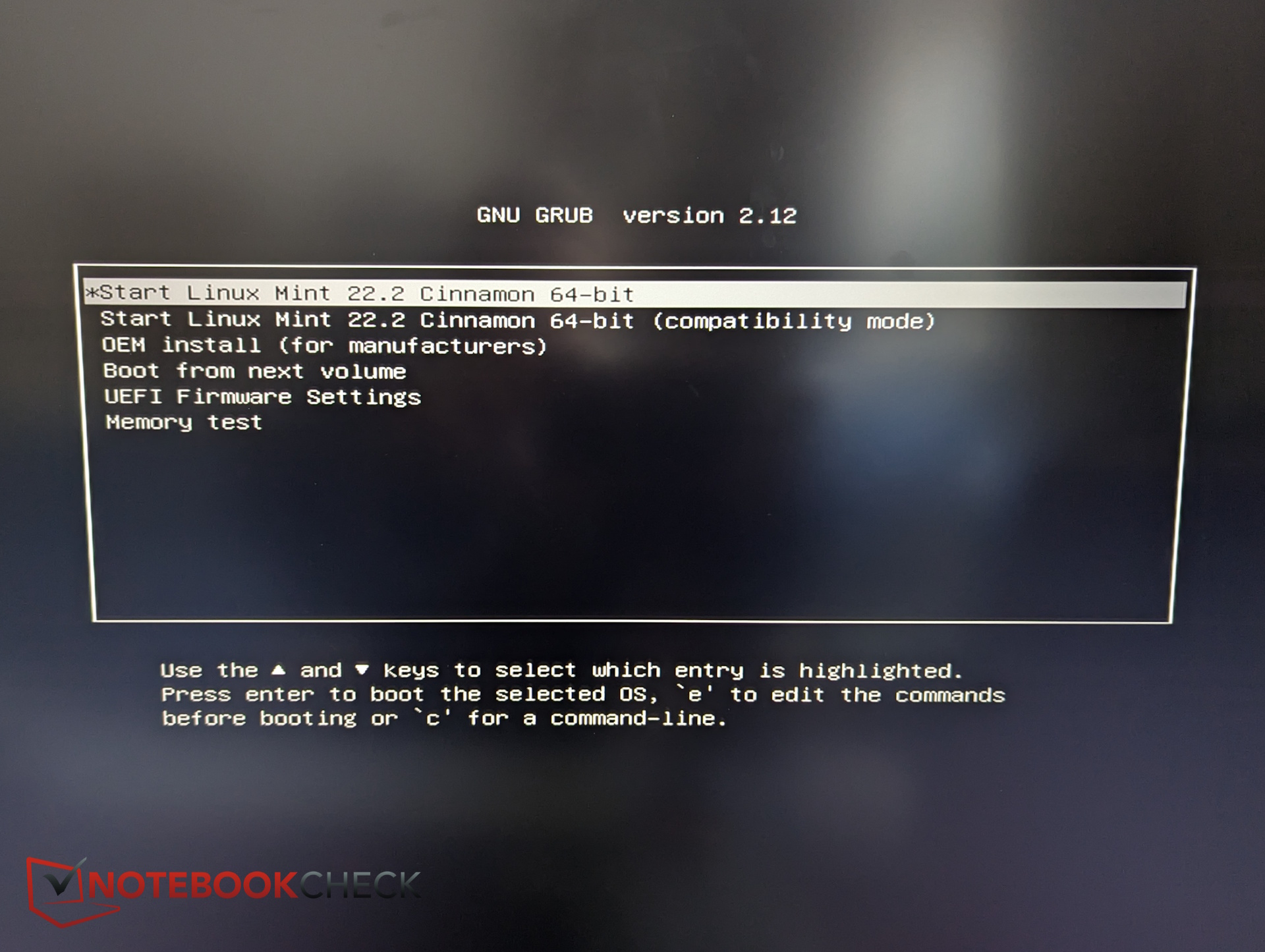
Я создал загрузочный USB-накопитель с Linux Mint (Ubuntu тоже работает). Я скопировал образ OpenWRT на второй USB-накопитель.
Сначала загрузите Zimaboard с помощью USB-накопителя Mint. Затем вставьте второй USB-накопитель с образом OpenWRT.
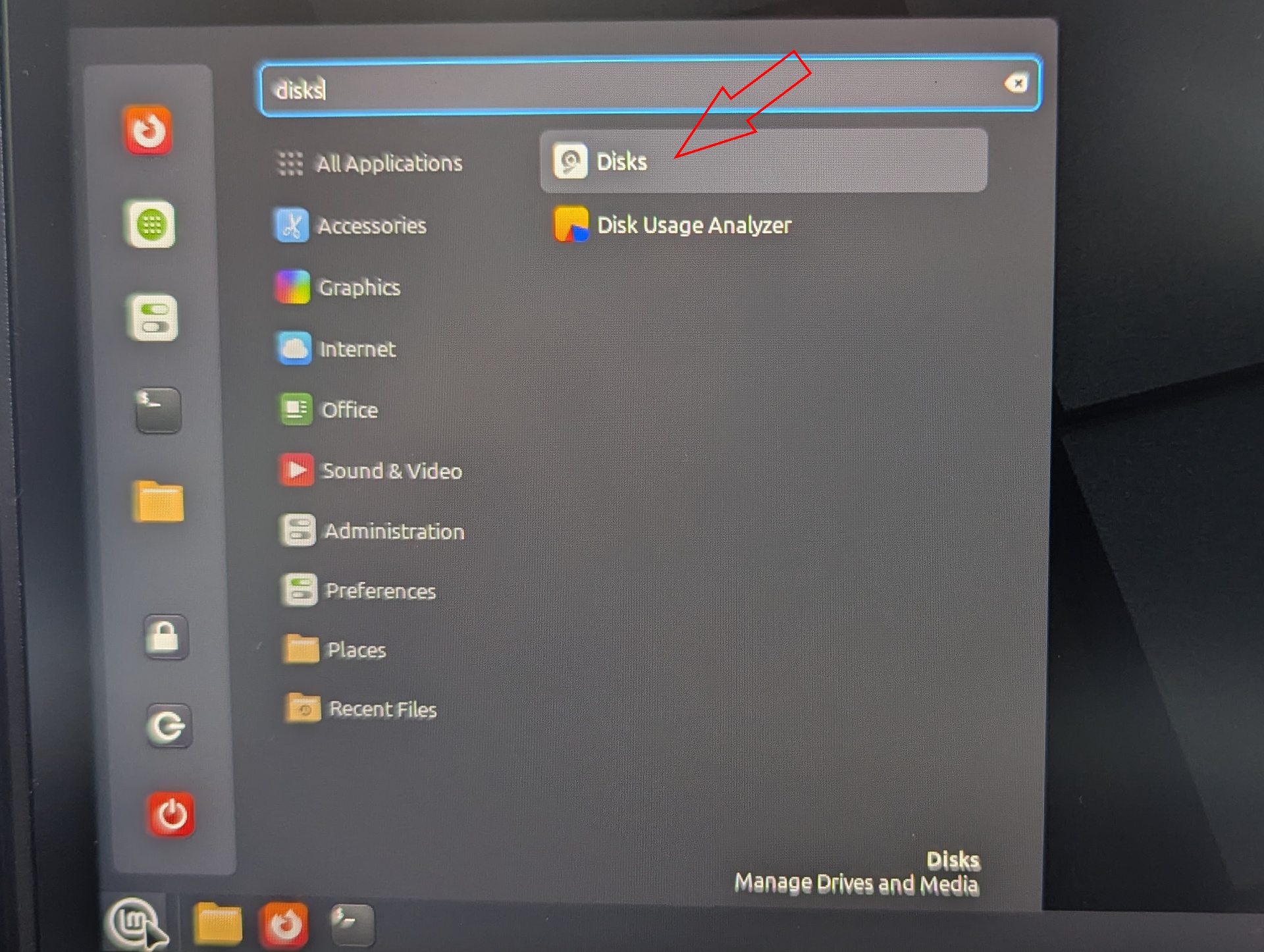
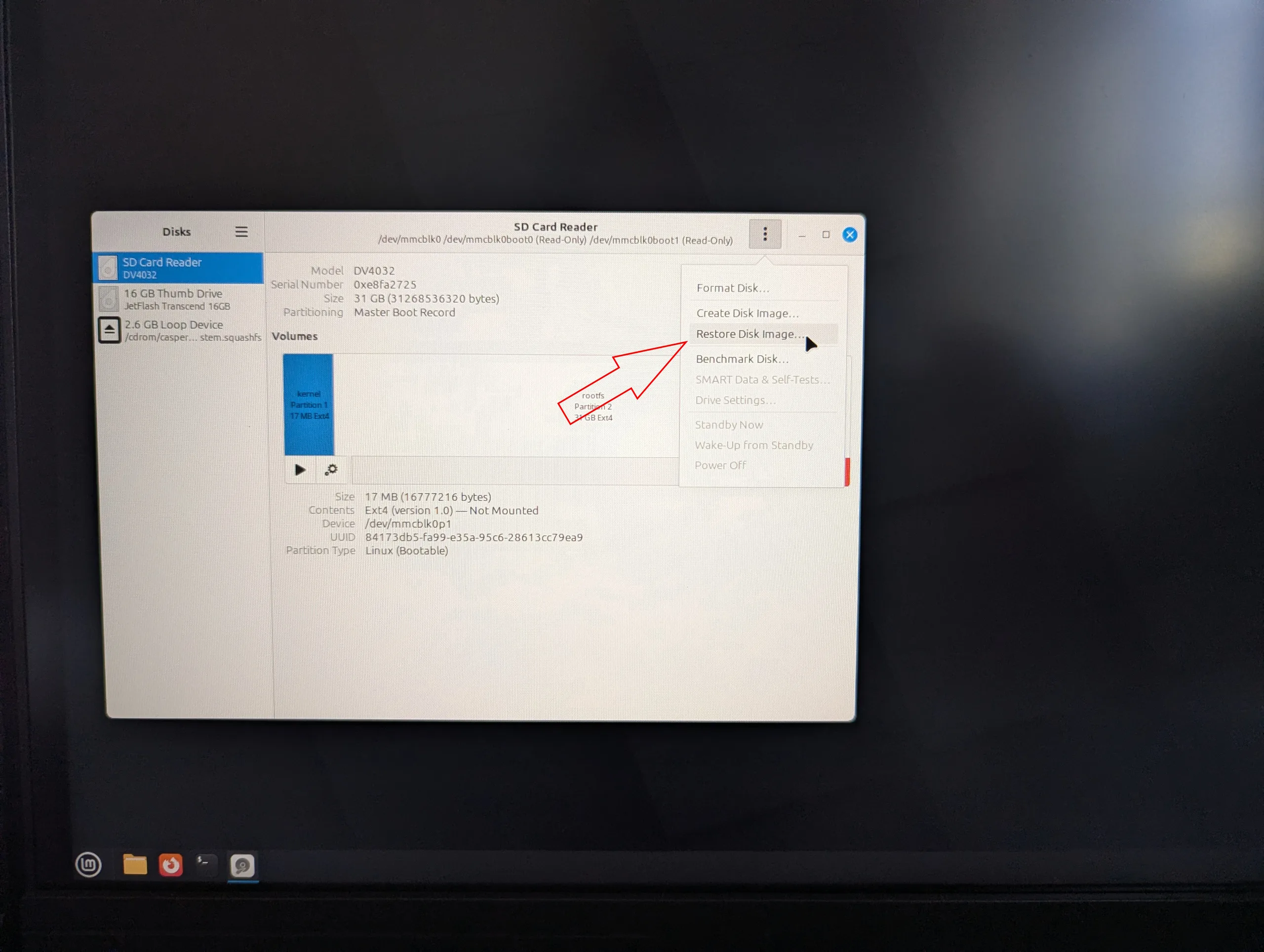
Откройте утилиту "Диски" (найдите "Диски" в меню "Пуск"), выберите внутреннее хранилище (на моей Zimaboard оно отображается как "SD Card"), нажмите кнопку меню (3 точки) и выберите:
Восстановить образ диска
Выберите образ OpenWRT со второго USB-накопителя, и программа запишет его на внутреннее хранилище eMMC.
Установка с помощью команды dd или загрузки: альтернативные методы
Существует несколько альтернативных методов установки, которые я лично не тестировал. К ним относятся загрузка образа OpenWRT непосредственно из живой системы, копирование его через терминал Linux с помощью команды dd или загрузка в живую среду OpenWRT и выполнение установки оттуда.
Однако при работе с живой системой я столкнулся с различными проблемами, включая немонтируемые диски и другие сложности. Для меня подход с Linux Mint оказался самым надежным
Расширение раздела после установки
Даже после успешного копирования образа осталась одна серьезная проблема.
Таблица разделов распознает только оригинальный образ размером около 120 МБ. Оставшееся пространство - около 32 Гб на eMMC - помечено как нераспределенное и неиспользуемое.
Чтобы полностью использовать хранилище для будущих обновлений и модификаций, нам нужно расширить раздел.
Этот шаг занял довольно много времени. Хотя GParted казался одним из вариантов, в конечном итоге он ни к чему не привел. Самым надежным методом оказалось использование fdisk.
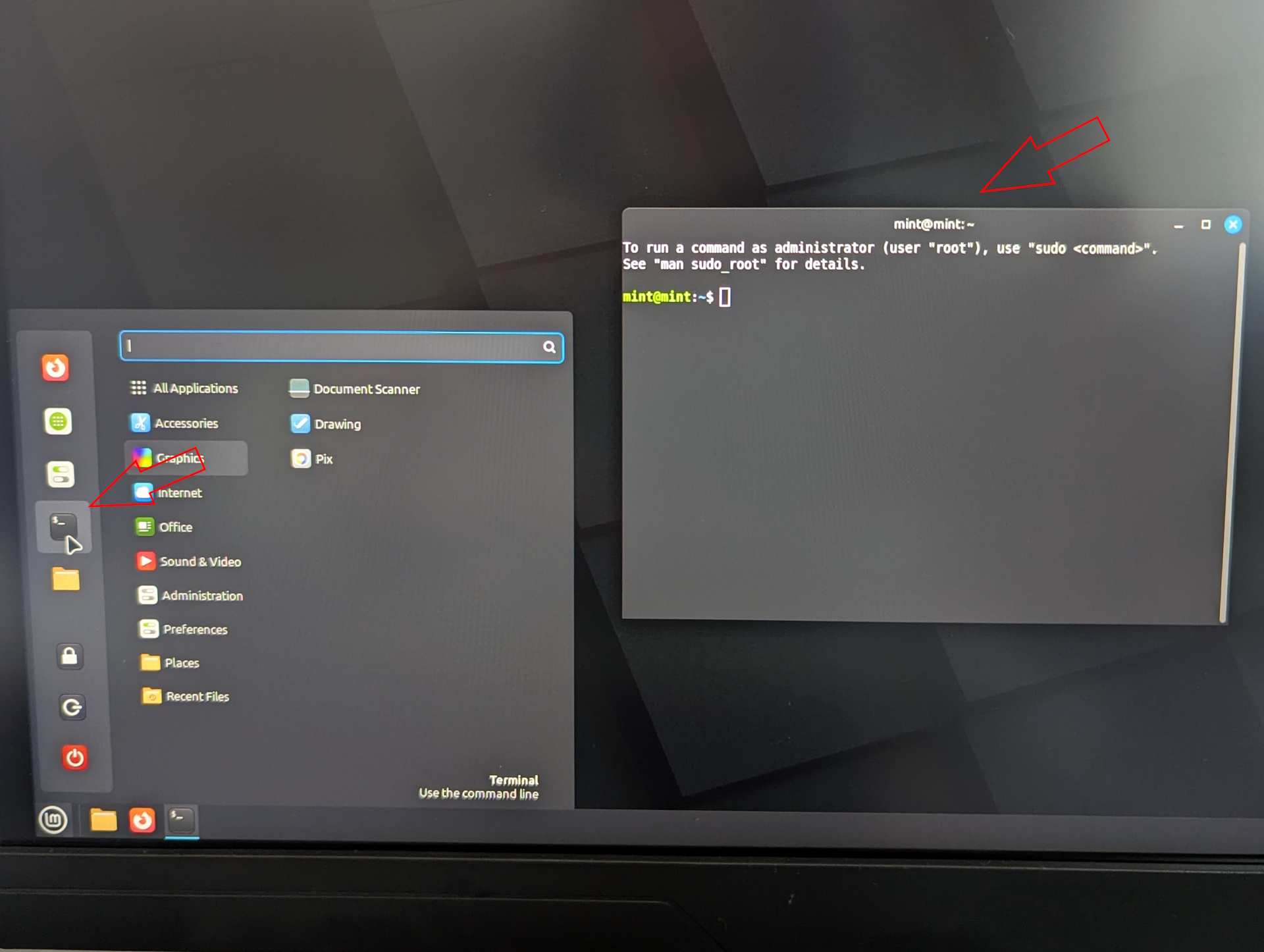
Откройте терминал в Mint и введите:
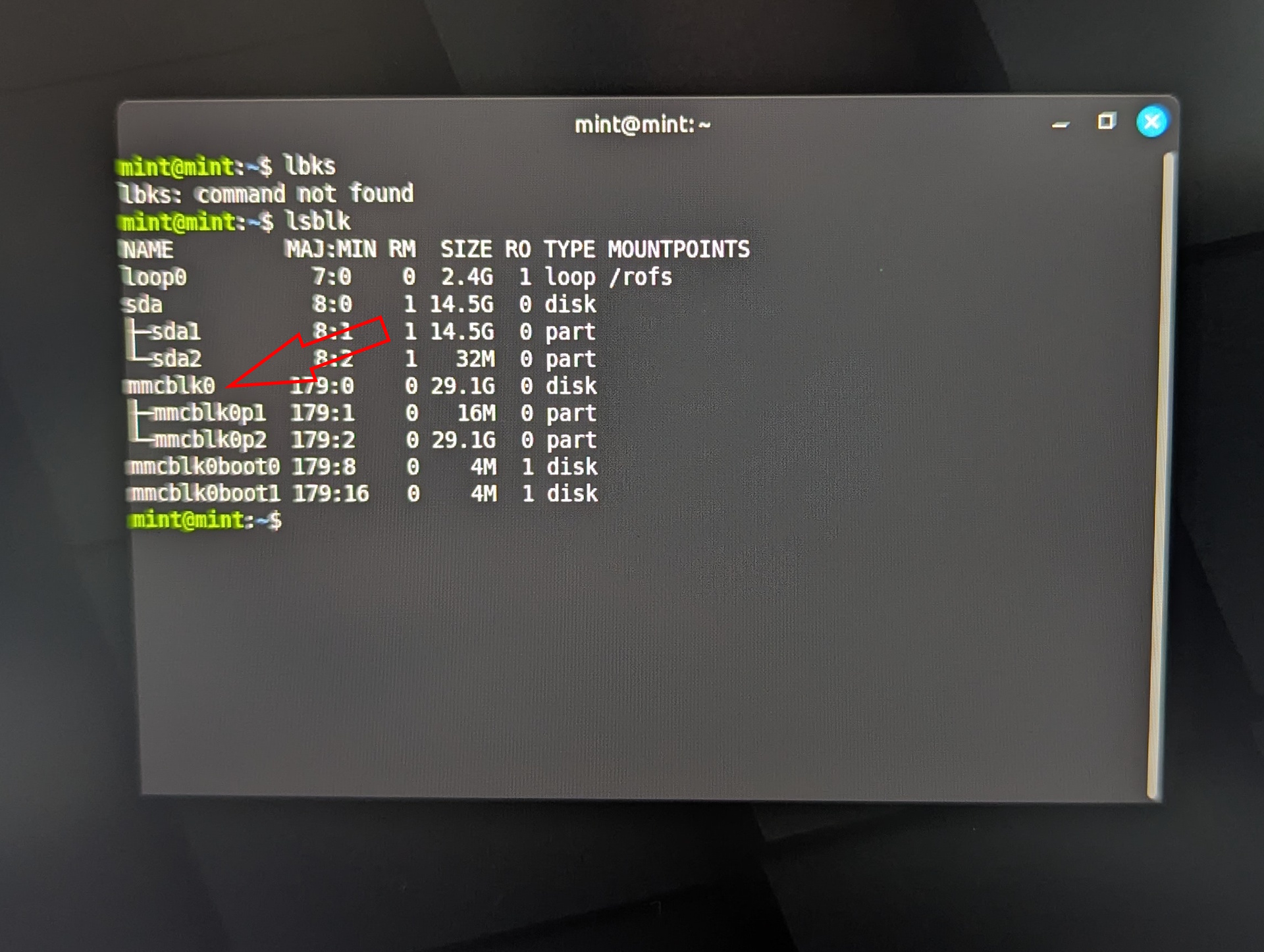
lsblk
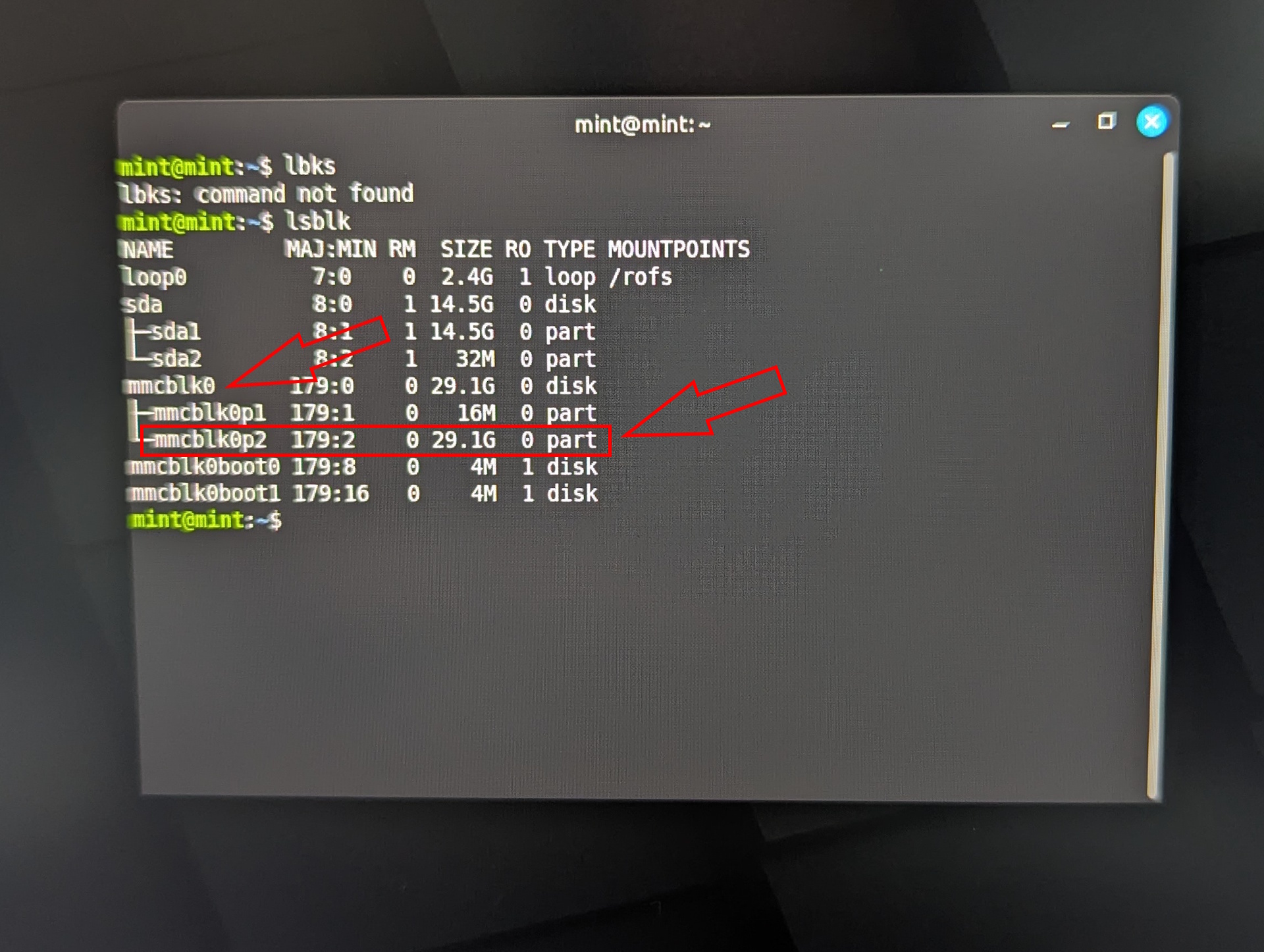
Эта команда выводит список всех устройств хранения данных. Внутреннее хранилище eMMC отображается как mmcblk. В других системах x86 название может отличаться. USB-накопители обычно отображаются как sda, sdb и так далее.
Далее введите:
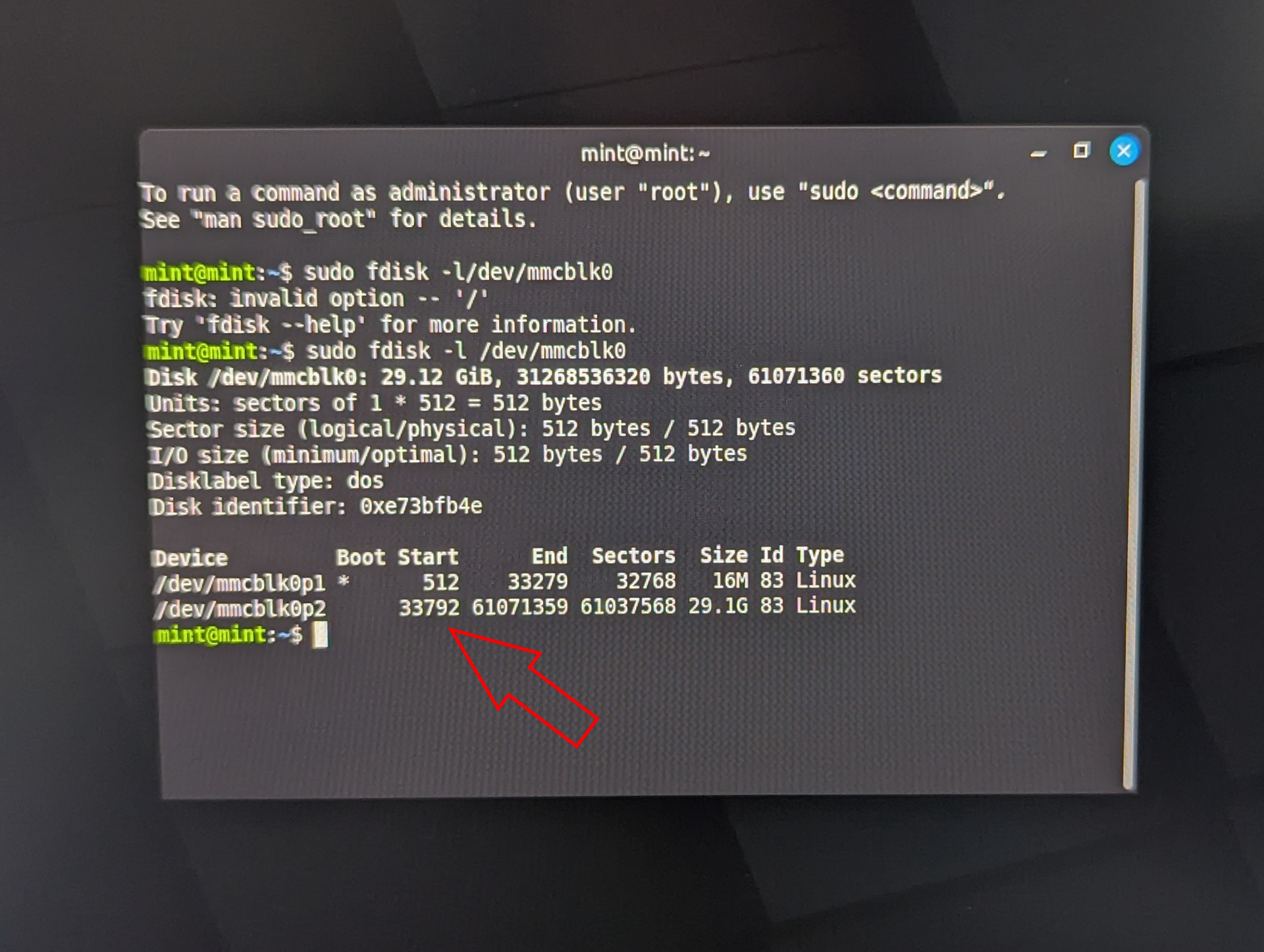
sudo fdisk -l /dev/mmcblk0
Найдите запись: mmcblk0p2. Это второй раздел. Обратите внимание на значение начального сектора (по умолчанию: 33792). Это очень важно, поскольку ввод неправильного значения может уничтожить загрузочный раздел.
Теперь выполните следующие действия:
- sudo fdisk /dev/mmcblk0
- Нажмите d, затем 2 (удаление раздела 2)
- Нажмите n (создать новый раздел)
- Нажмите p (основной раздел)
- Нажмите 2 (номер раздела 2)
- Введите точный начальный сектор, который Вы отметили ранее (например, 33792)
- Нажмите Enter для последнего сектора (используйте оставшееся пространство)
- На вопрос об удалении подписи нажмите N (Нет), иначе данные OpenWRT будут уничтожены
- Нажмите w, чтобы записать изменения
Теперь измените размер файловой системы:
sudo e2fsck -f /dev/mmcblk0p2
Подтвердите все подсказки нажатием Y. Затем выполните команду:
sudo resize2fs /dev/mmcblk0p2
Это расширит файловую систему, чтобы использовать весь доступный объем памяти. Проверьте результат с помощью:
lsblk
Если размер mmcblk0p2 теперь составляет около 29 ГБ, процесс прошел успешно. Теперь Вы можете перезагрузить систему.
Первый доступ к OpenWRT
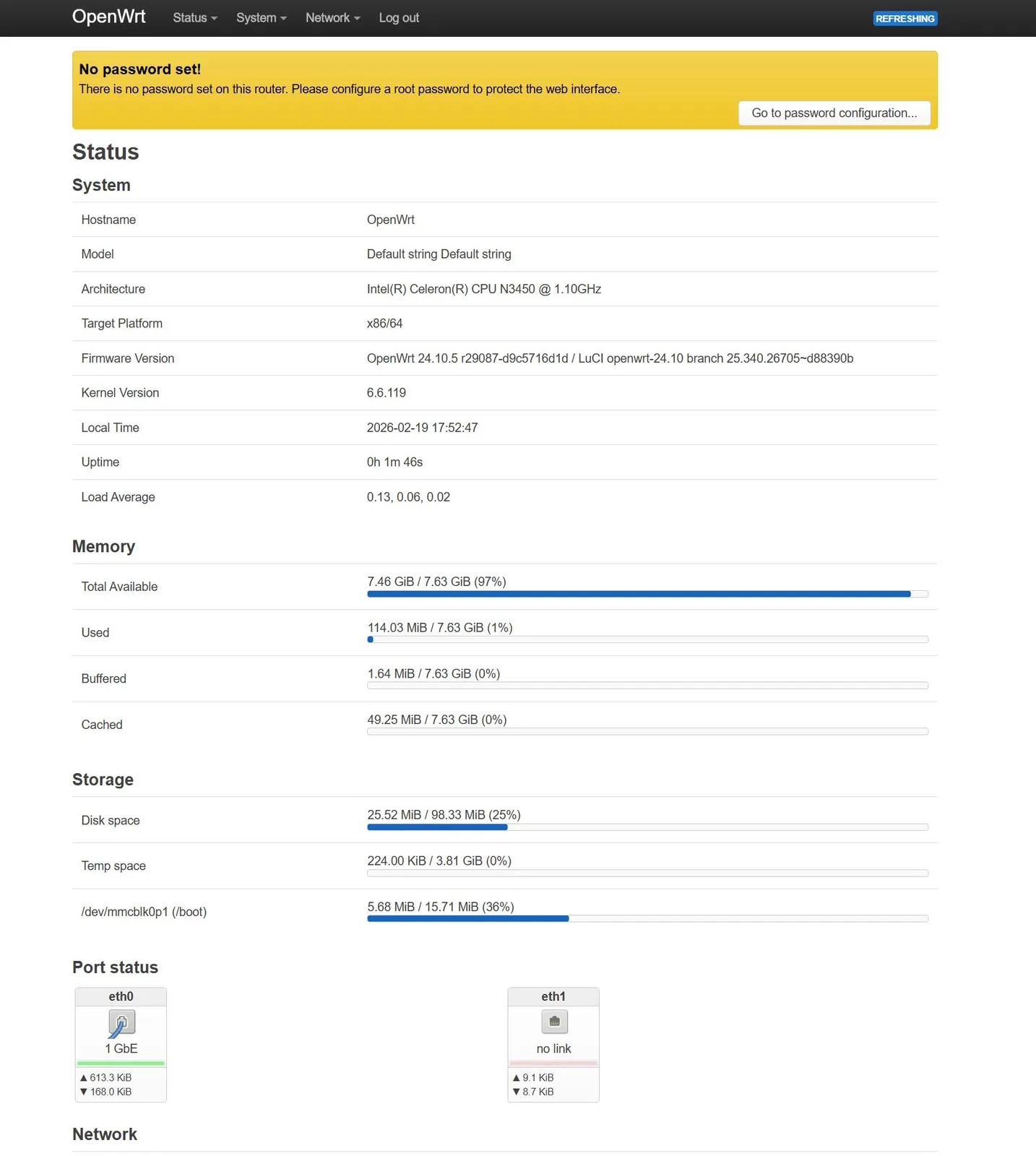
Чтобы проверить настройку, подключите ПК с маршрутизатором x86 (Zimaboard) к другому компьютеру через Ethernet. Откройте браузер и перейдите по адресу:
192.168.1.1
Если маршрутизатор Вашего провайдера использует тот же IP-адрес, временно отключите его, чтобы избежать конфликтов. Первоначально пароль не задан. Просто войдите в систему и создайте надежный пароль.
Резюме: Обзор процесса
Вот краткий обзор процесса установки:
- Используйте живую систему Linux (Mint или Ubuntu), чтобы записать образ OpenWRT на внутреннее хранилище
- Расширьте раздел OpenWRT, чтобы задействовать весь объем памяти
- Перезагрузите систему маршрутизатора
- Получите доступ к OpenWRT через его IP-адрес по умолчанию (192.168.1.1)
На данный момент OpenWRT полностью готов к работе, и брандмауэр уже активен.
Outlook: Включение режима моста на маршрутизаторе Vodafone
OpenWRT уже установлен и работает, но может потребовать дополнительной настройки.
Но мой следующий шаг - превратить маршрутизатор Vodafone в чистый модем, включив режим моста.
Поэтому в следующей части этой серии мы изучим режим моста на маршрутизаторе Vodafone и начнем настраивать параметры основной сети OpenWRT.
Обзор
- Раздутая сеть - обзор проекта (часть 1) ✅
- Unbloated network - Какое оборудование действительно имеет смысл использовать? (часть 2) ✅
- Unbloated network - Установите OpenWRT на ZimaBoard или любой другой ПК (часть 3) ✅
- Размытая сеть - Активируйте режим моста на Вашем маршрутизаторе Vodafone (часть 4)
 Add as a preferred source on Google