




Unbloated Network - Активация режима моста Vodafone: Использование Вашего маршрутизатора в качестве чистого модема (часть 4)
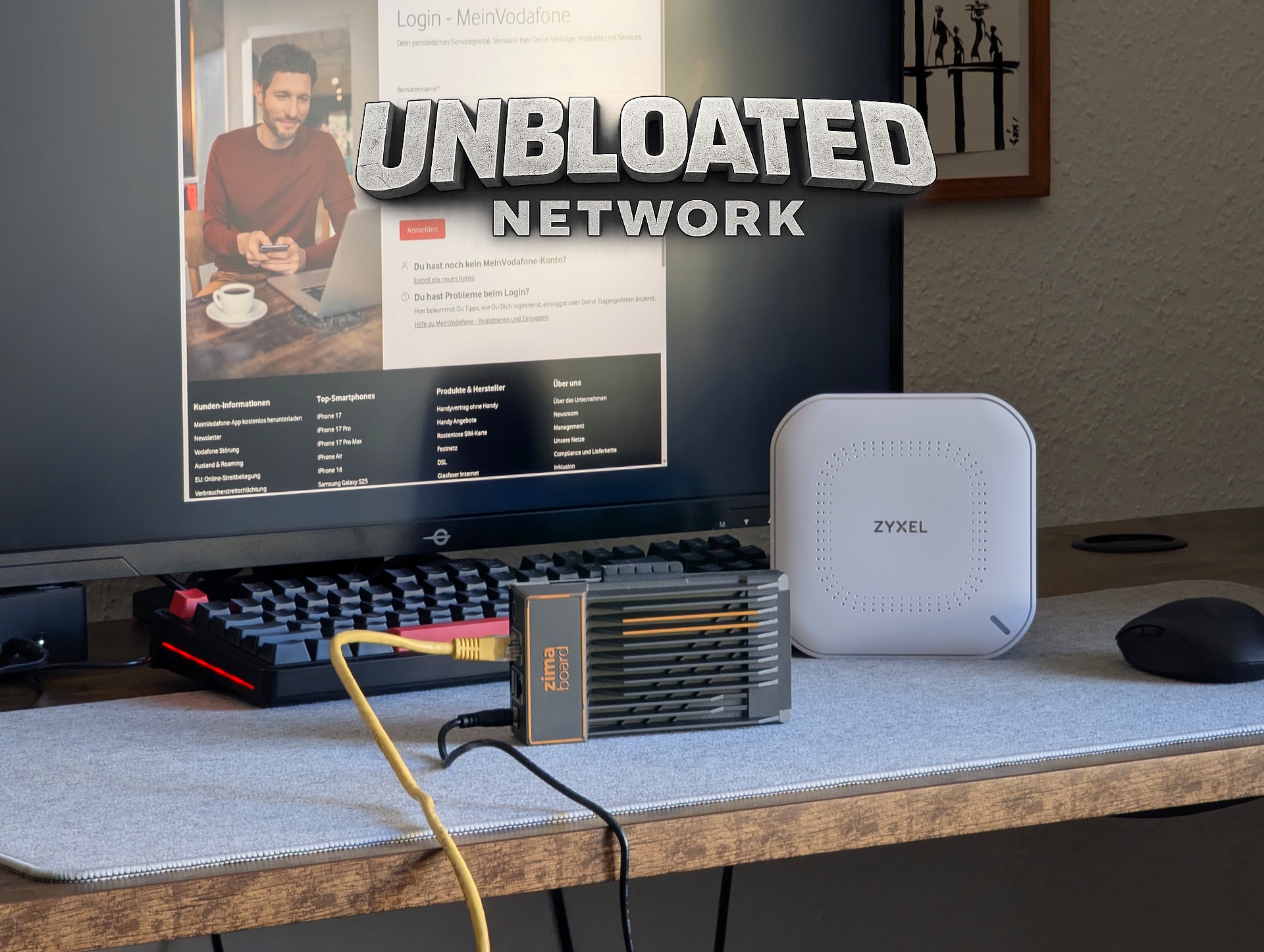
Почему маршрутизатору Vodafone нужен режим моста
В предыдущей части этой серии статей я установил OpenWRT на ПК с архитектурой x86 - в моем случае на Zimaboard (цены сейчас просто сумасшедшие: $376 за Zimaboard 2 на Amazon).
Однако прежде чем новый маршрутизатор с открытым исходным кодом начнет работать, маршрутизатор Vodafone должен перестать выполнять функции маршрутизатора.
Пока оба устройства выполняют задачи маршрутизации, Вы столкнетесь с двойной NAT и другими сетевыми конфликтами. Чтобы избежать этого, станцию Vodafone необходимо переключить в режим моста, чтобы она работала исключительно как модем.
Активация режима моста в Вашем аккаунте Vodafone
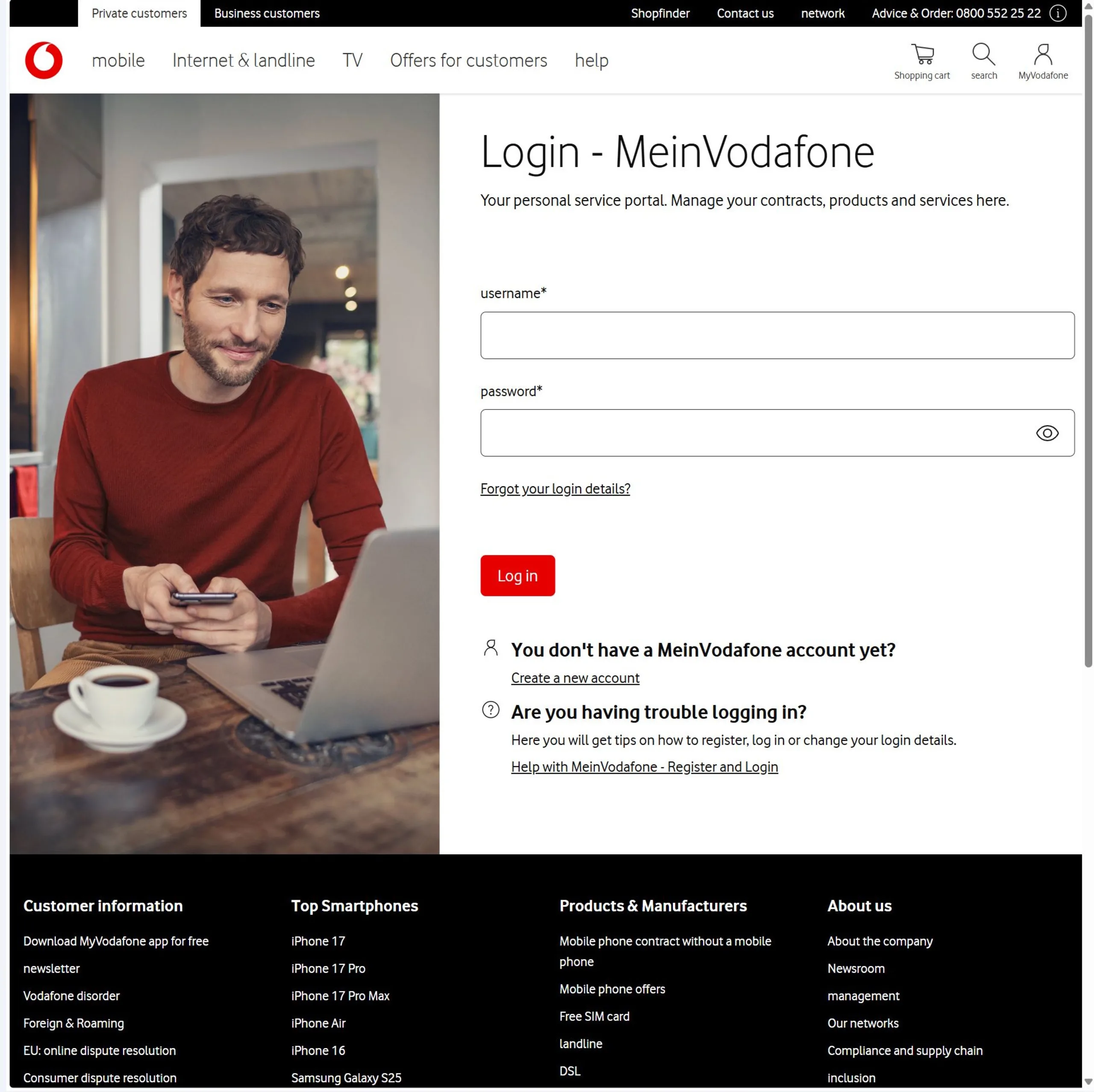
Само включение режима моста технически несложно - но это делается не через локальный веб-интерфейс маршрутизатора. Вместо этого Вам нужно войти в свою учетную запись Vodafone в Интернете.
После входа перейдите на главную страницу ("Мой Vodafone"), затем:
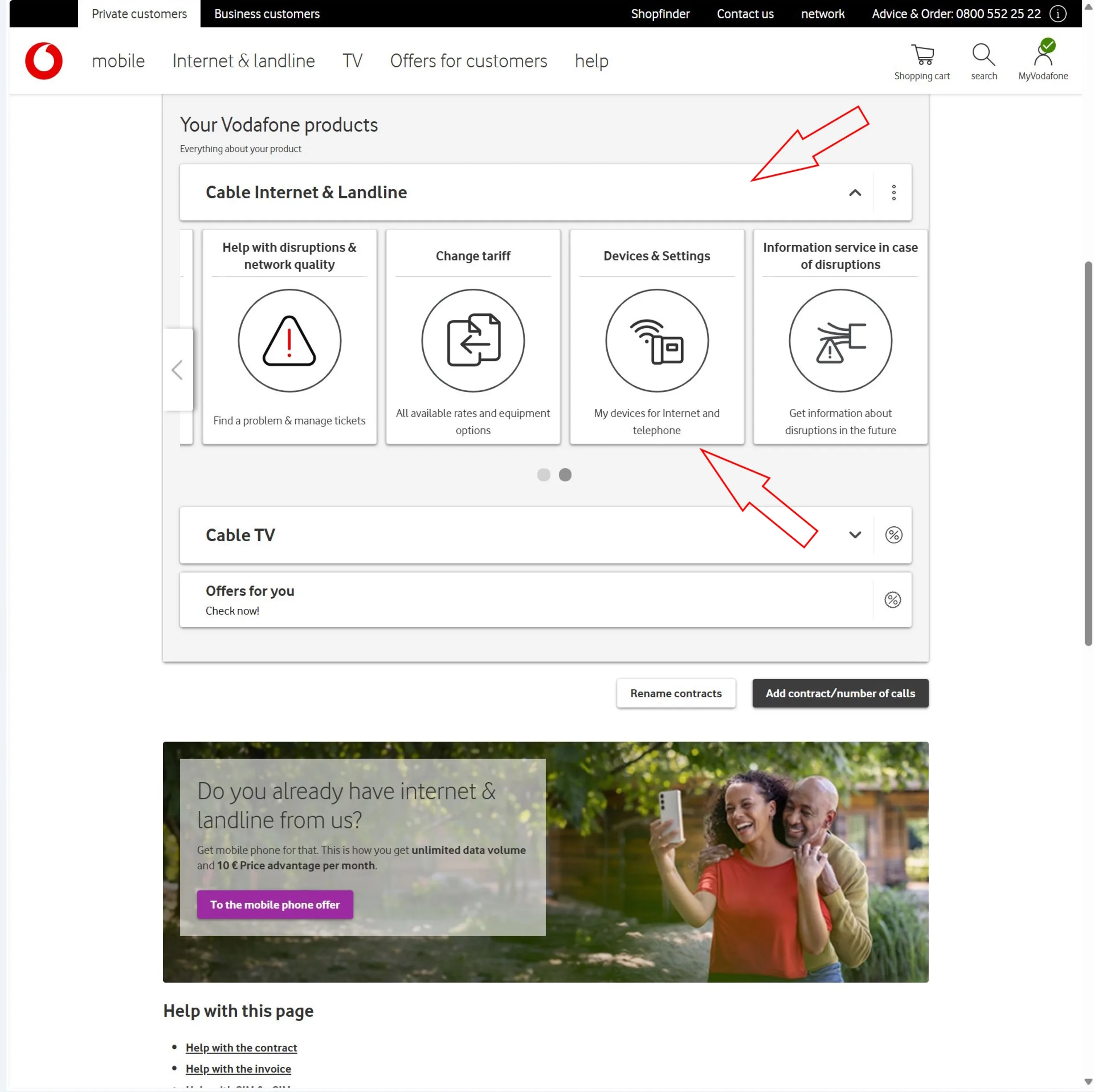
- Перейдите в раздел "Ваши продукты Vodafone"
- Выберите свой интернет-продукт
- Нажмите на "Мои устройства"
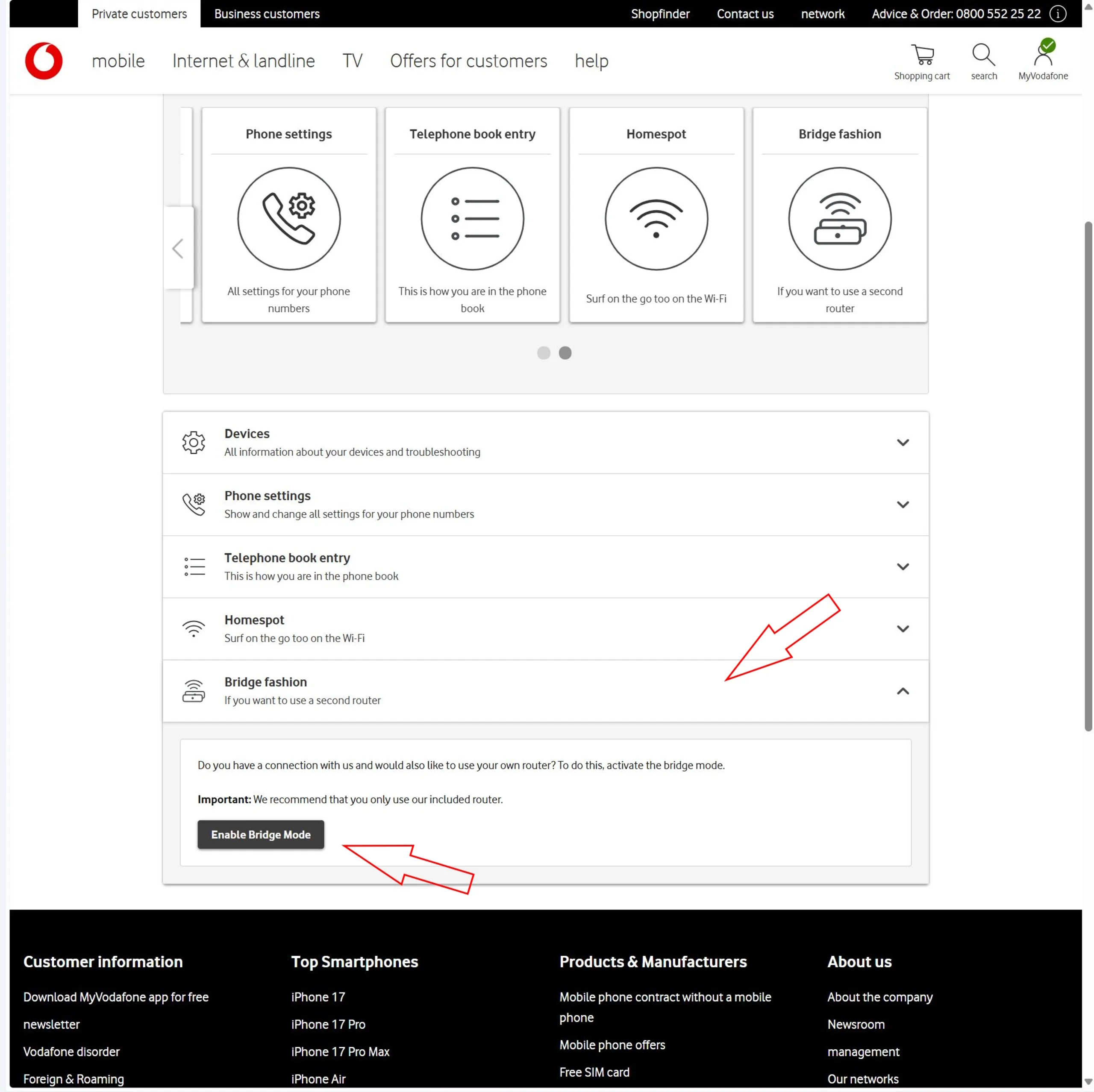
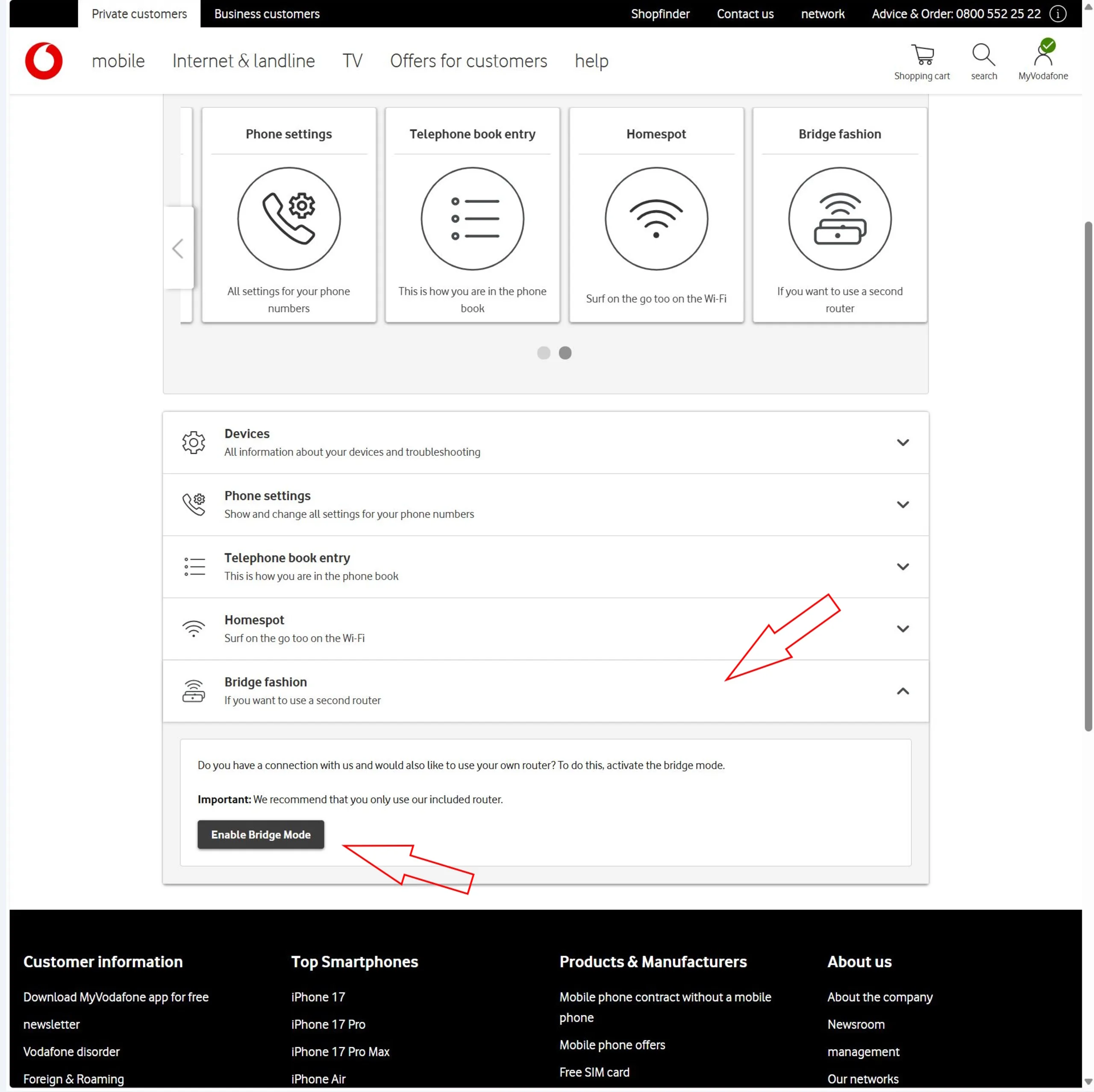
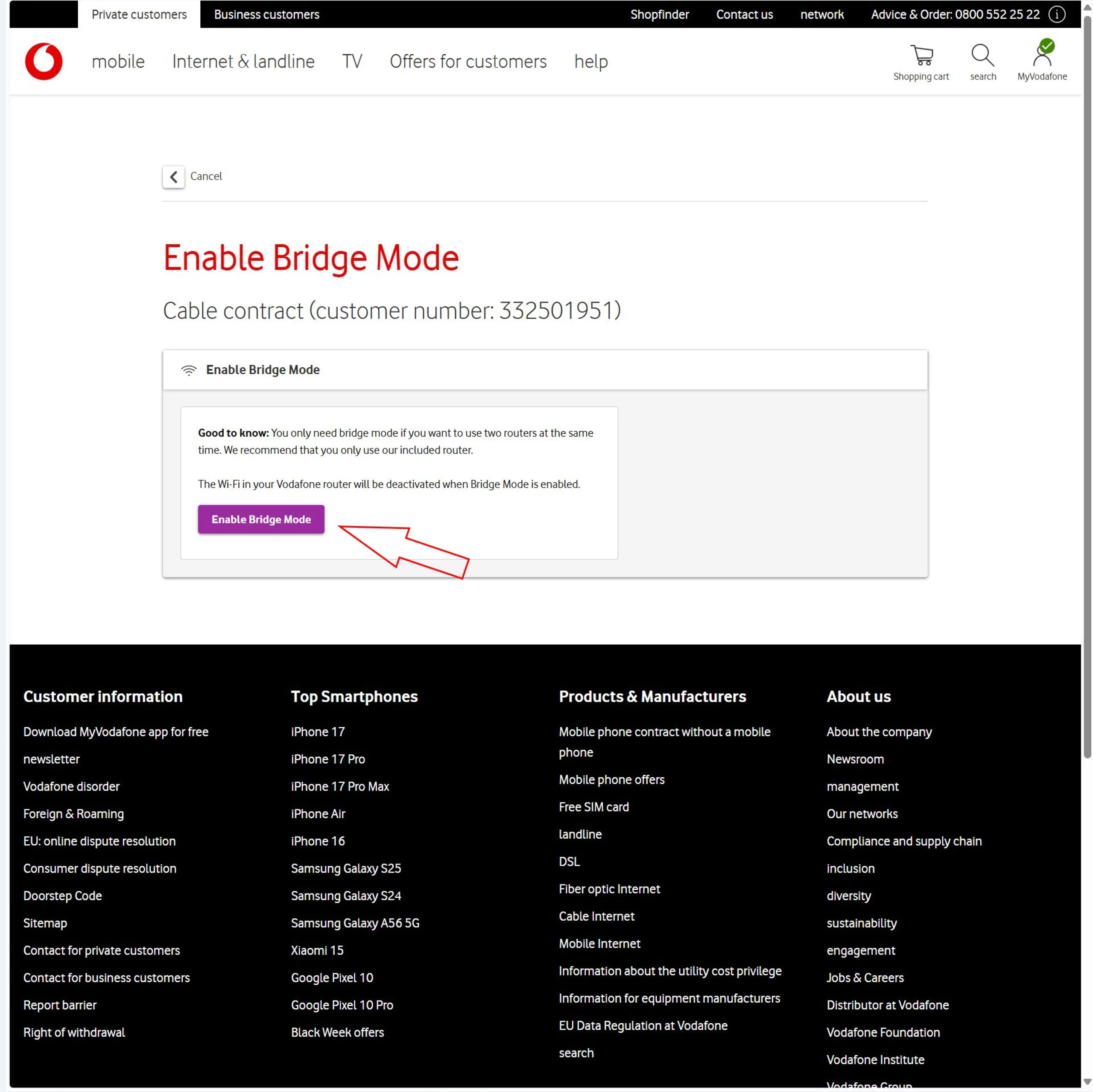
- Найдите опцию "Режим моста"
В некоторых случаях Вы можете активировать его сразу же. Если опция доступна и на нее можно нажать, процесс может быть простым.
Почему Vodafone Homespot блокирует режим моста
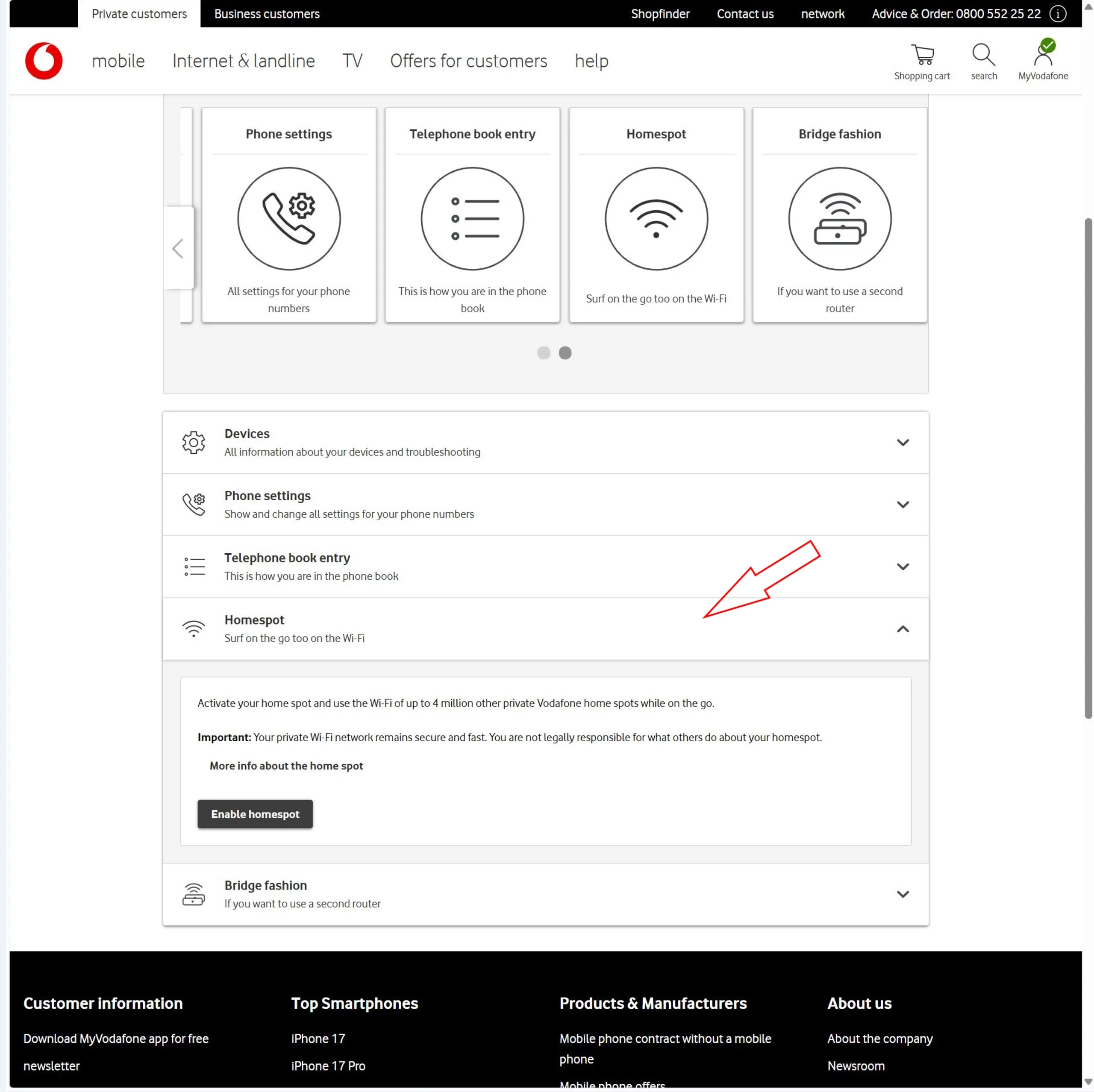
Однако во многих случаях режим моста не может быть включен сразу, потому что активен Vodafone Homespot.
Homespot позволяет Вам делиться частью своего Интернет-соединения с другими клиентами Vodafone. Взамен Вы получаете доступ к миллионам точек доступа Vodafone по всему миру.
Проблема: Homespot требует, чтобы станция Vodafone транслировала отдельную публичную сеть Wi-Fi. Эта функция несовместима с режимом моста, поскольку устройство, работающее только с модемом, не может работать с дополнительными беспроводными сетями.
Чтобы продолжить, Вам нужно отключить функцию Homespot. Имейте в виду, что при этом Вы лишаетесь доступа к сети "горячих точек" Vodafone. Лично я никогда не пользовался этой функцией.
Отключение Homespot: период ожидания и важные замечания
Отключение Homespot не происходит мгновенно. Vodafone утверждает, что этот процесс может занять до одной недели.
После запроса на деактивацию периодически проверяйте свой аккаунт. Как только Homespot будет полностью отключен, Вы сможете активировать режим моста.
Однако переходить в режим моста следует только после того, как Вы убедитесь, что Ваш новый маршрутизатор работает правильно (см часть 3 из серии "Нераздутая сеть").
Тестирование маршрутизатора OpenWRT перед включением режима моста
Прежде чем приступать к изменениям, неплохо было бы протестировать Вашу новую настройку.
Подключите свой маршрутизатор OpenWRT за станцией Vodafone:
- Убедитесь, что Вы используете правильный порт WAN (обычно eth0) на новом маршрутизаторе
- Подключите Ваш ПК или ноутбук к одному из портов LAN на маршрутизаторе OpenWRT
- Проверьте, есть ли на устройстве доступ в Интернет
Если при такой настройке соединение работает, Ваш новый маршрутизатор функционирует правильно и готов к работе.
Только после этого Вам следует активировать режим моста.
Outlook: приведение нового маршрутизатора в полностью рабочее состояние
В следующей части серии мы посмотрим, все ли работает так, как ожидалось.
Включенный режим моста, новый маршрутизатор, подключенный за модемом, и ПК, подключенный к маршрутизатору - работает ли система без сбоев?
После этого я подключу сетевой коммутатор и настрою выделенную точку доступа.
Обзор
- Раздутая сеть - обзор проекта (часть 1) ✅
- Unbloated network - Какое оборудование действительно имеет смысл использовать? (часть 2) ✅
- Unbloated network - Установите OpenWRT на ZimaBoard или любой другой ПК (часть 3) ✅
- Размытая сеть - Активация режима моста Vodafone (часть 4) ✅
- Раздутая сеть - Включение нового маршрутизатора в сеть (часть 5)
 Add as a preferred source on Google