




Unbloated: G-Helper - лучшая альтернатива Asus Armoury Crate с открытым исходным кодом - часть 2
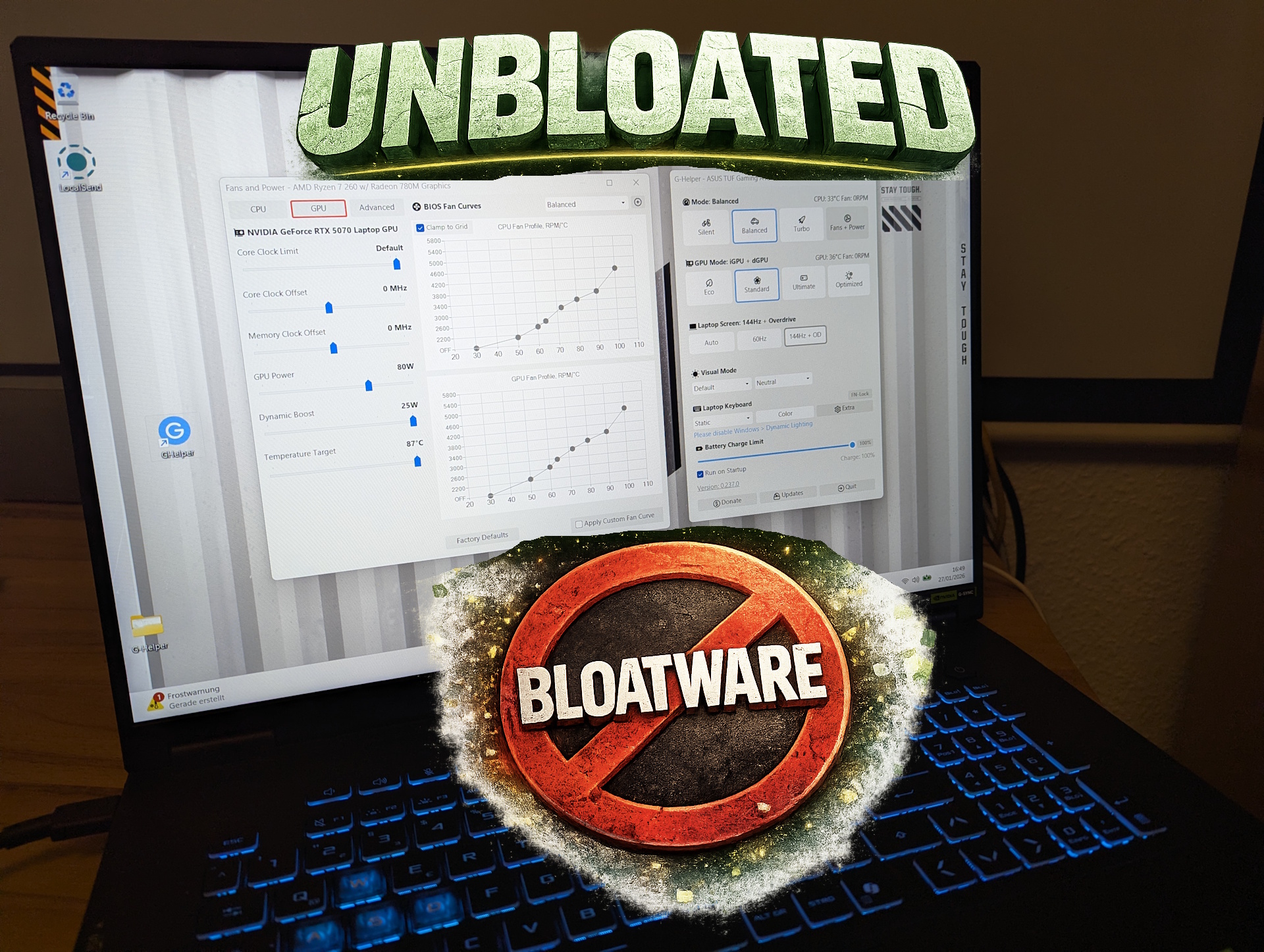
С часть 1я представил эту мини-серию, чтобы подчеркнуть растущее злоупотребление производителями приложениями с центром управления для рекламы и слежения, и представил список альтернатив с открытым исходным кодом. Сегодня я хочу подробно остановиться на одном из этих инструментов: G-Helper, небольшой, но удивительно способной замене Asus Armoury Crate.
Почему именно G-Helper?
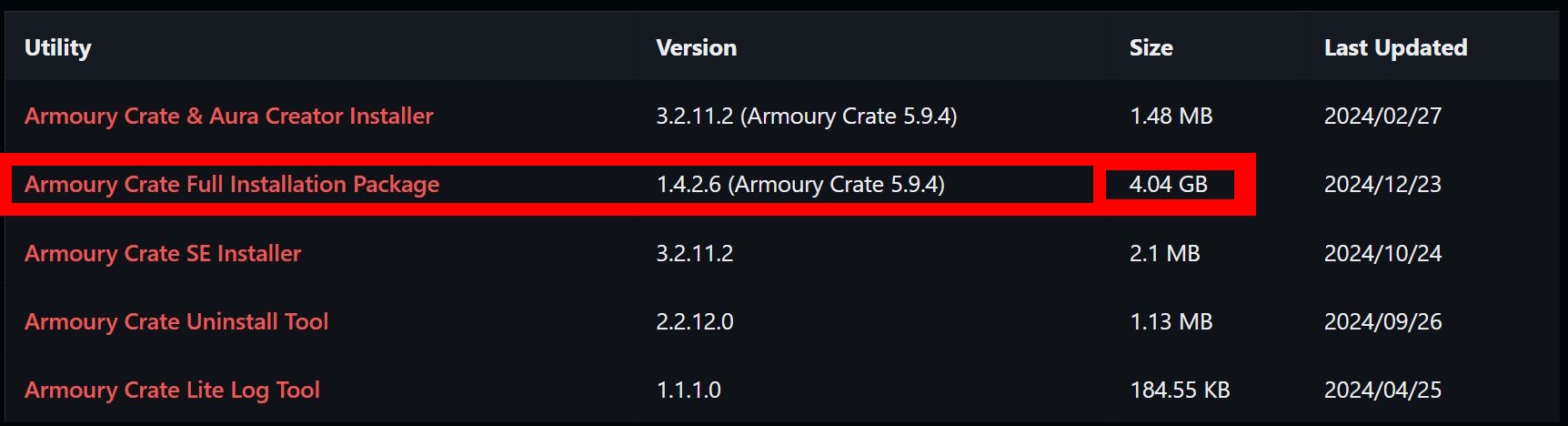
На ноутбуках Asus настройка режимов производительности, световых эффектов и других системных параметров часто требует использования нескольких приложений. Потребительские модели обычно поставляются с предустановленным MyAsus, а игровые ноутбуки дополнительно используют Armoury Crate. Один только полный пакет Armoury Crate занимает абсурдные 4,4 ГБ дискового пространства.
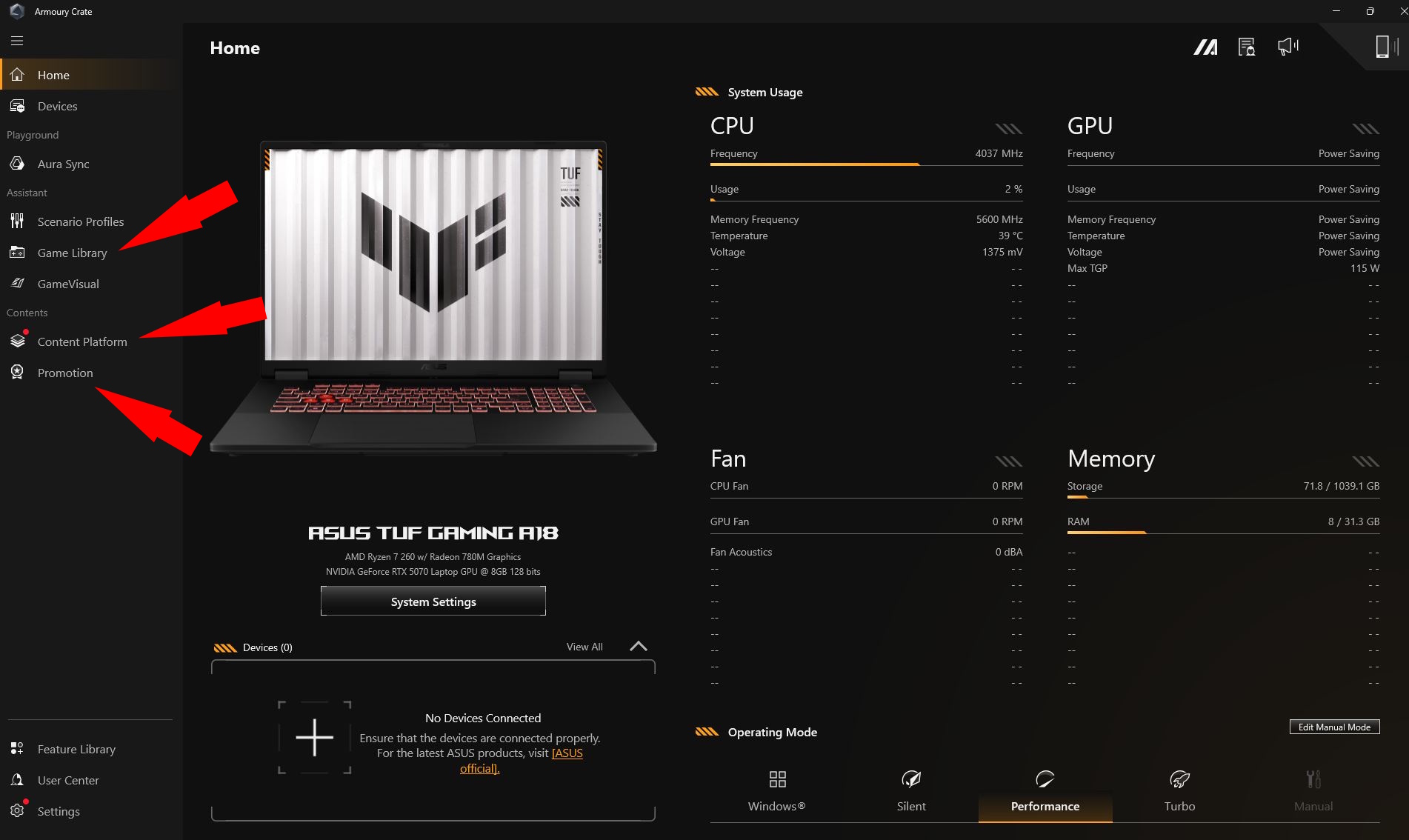
Armoury Crate медленно запускается, иногда вообще не загружается, кажется раздутым и неповоротливым. Его интерфейс загроможден вкладками для игровой библиотеки, платформ контента и - что особенно примечательно - рекламного контента. Кроме того, он порождает чрезмерное количество фоновых процессов Asus.
Какие ноутбуки Asus поддерживаются?
По словам разработчика, G-Helper поддерживает - среди многих других - следующие модели: ROG Zephyrus G14, G15, G16, M16, Flow X13, Flow X16, Flow Z13, DUO, серия TUF, серии Strix и Scar, ProArt, Vivobook, Zenbook, Expertbook, ROG Ally и Ally X, и многие другие.
Для этого теста я использую Asus TUF Gaming A18, который я ранее рассматривал здесь.
Как установить G-Helper
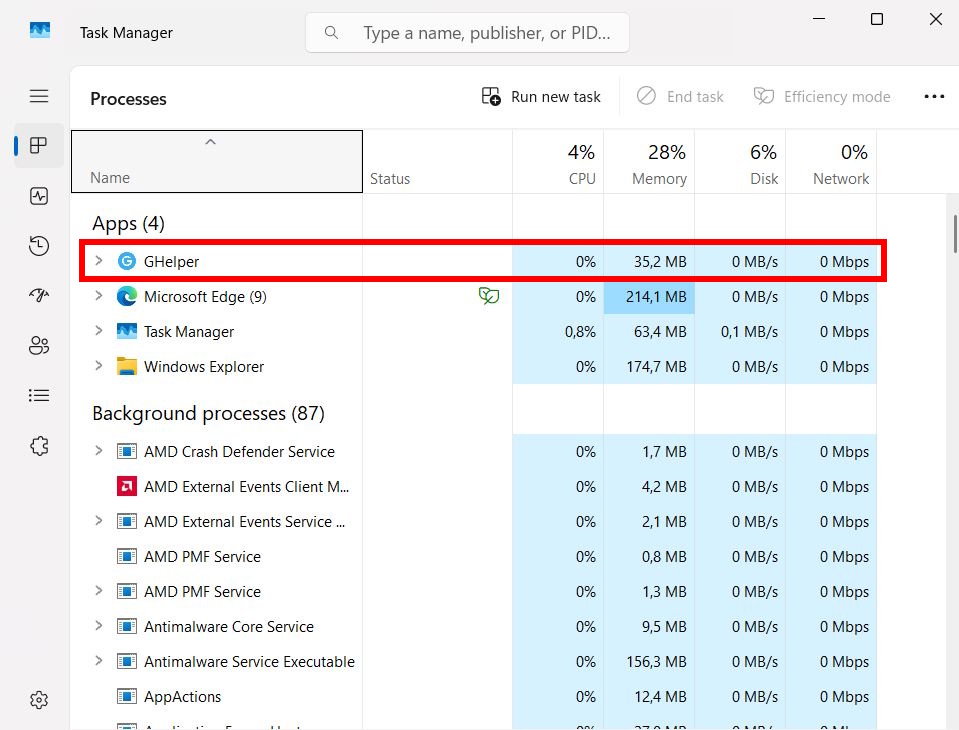
G-Helper - это легкий инструмент с открытым исходным кодом. Сам ZIP-файл занимает всего 2 МБ, а исполняемый файл - около 5 МБ. Он обещает значительно меньшее использование ресурсов, отсутствие сбора данных и рекламы. Его исходный код полностью доступен на GitHub.
Перед установкой G-Helper Вам следует выполнить следующие действия:
- Если Вы все еще хотите зарегистрировать свое устройство через MyAsus, сделайте это первым. После этого:
- Удалите Armoury Crate и MyAsus с Вашего ноутбука Asus, чтобы избежать возможных конфликтов. По желанию также удалите Asus Smart Display Control
- Убедитесь, что Microsoft .NET 8 установлен
- Убедитесь, что установлен интерфейс Asus System Control Interface (обычно это происходит, если приложения Asus были установлены ранее)
После удаления программ Asus рекомендуется перезагрузить компьютер. Затем Вы можете скачать G-Helper либо с GitHub, либо с официального сайта. Процесс установки отсутствует - это единственный исполняемый файл, который Вы просто запускаете. Вы также можете настроить его на автоматический запуск в Windows.
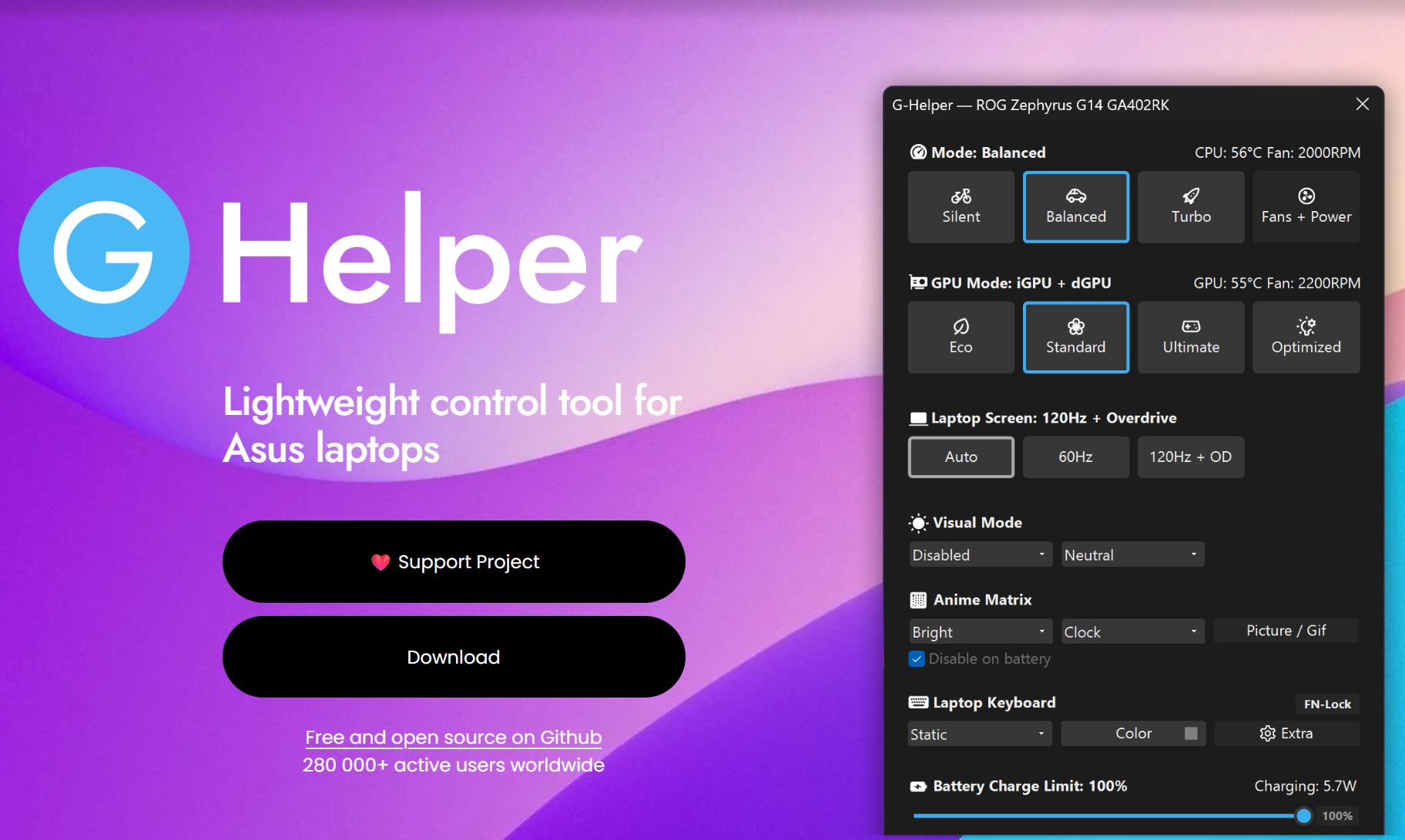

Какие возможности предлагает G-Helper?
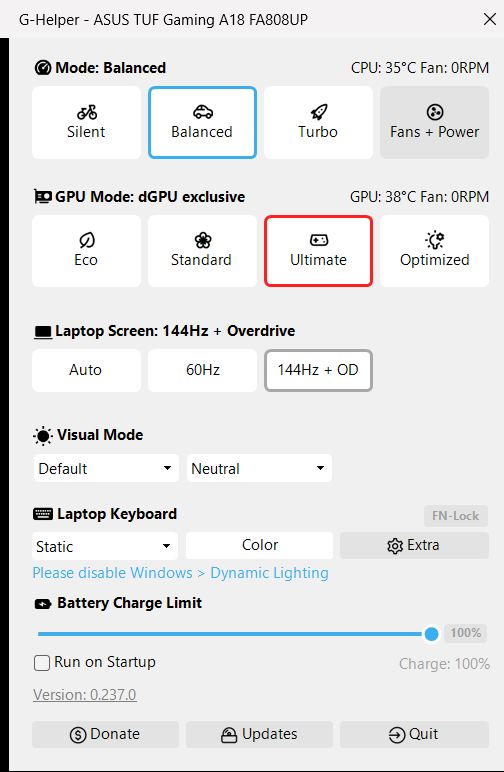
Короче говоря: почти все, что умеет Armoury Crate - плюс функциональность обновления MyAsus и даже некоторые функции разгона, обычно присущие таким инструментам, как MSI Afterburner. Все это представлено в чрезвычайно чистом и хорошо организованном интерфейсе.
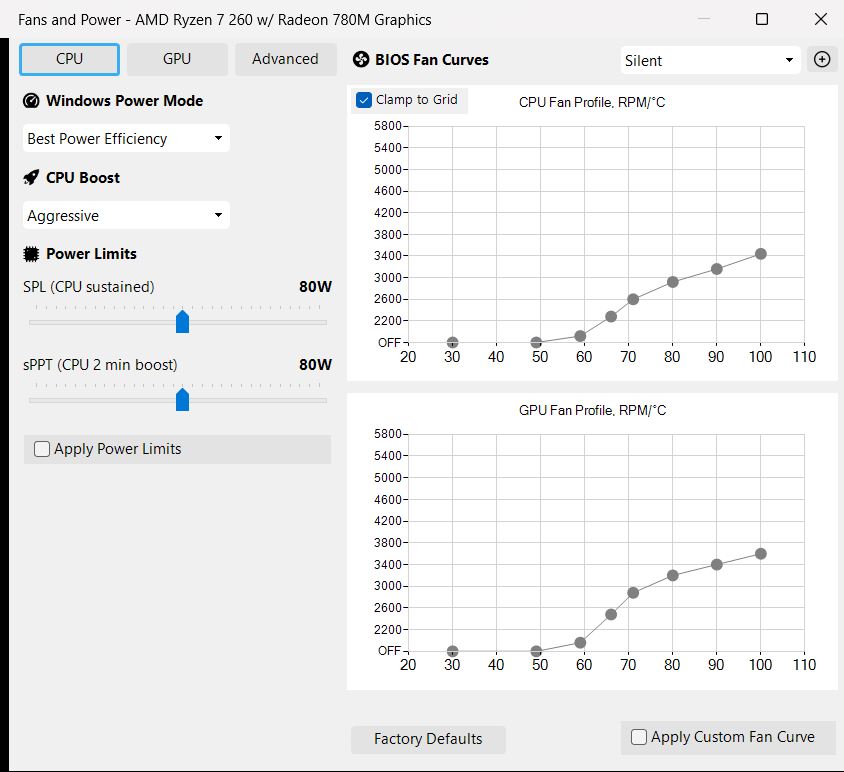
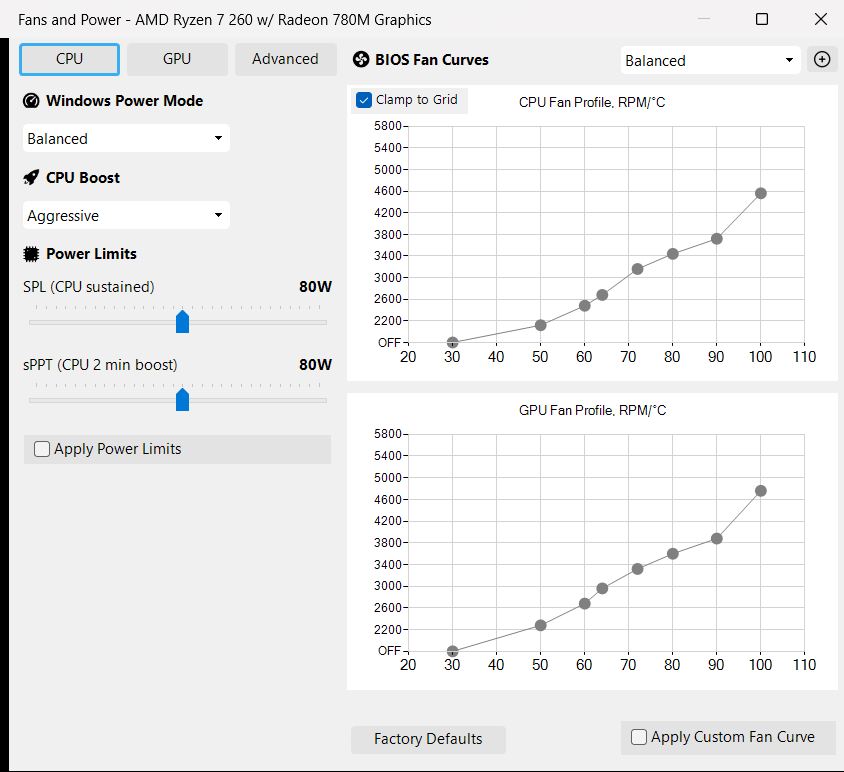
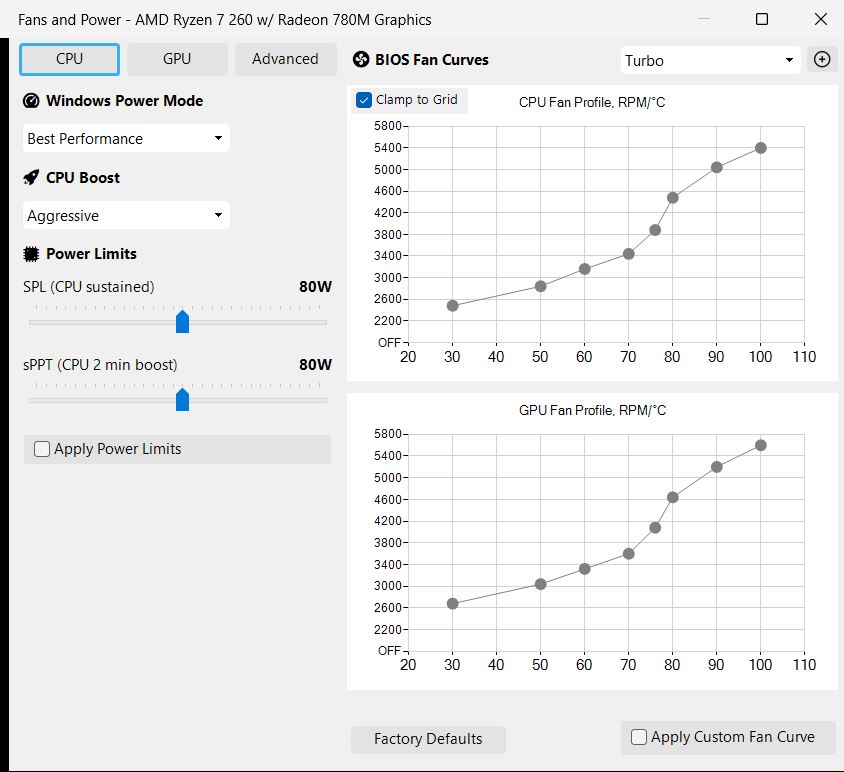
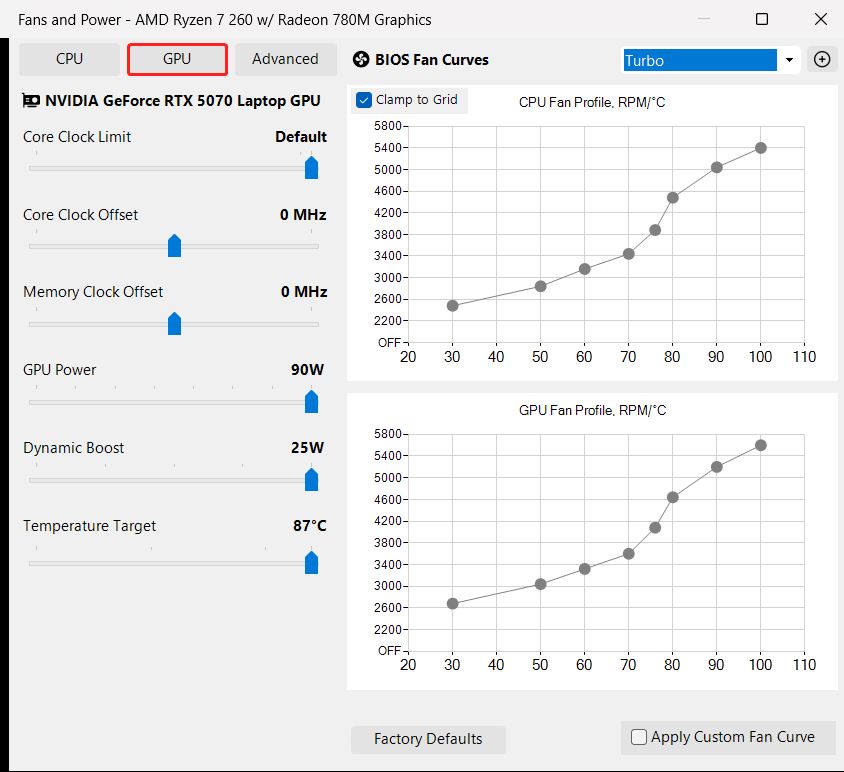
Вы можете переключать профили производительности, задавать вручную кривые вентиляторов и ограничения мощности для каждого профиля и удобно управлять всем. Эти ограничения считываются из BIOS, а значит, все изменения остаются в рамках официальных спецификаций.
G-Helper включает в себя MUX-переключатель, поддерживает RGB-подсветку (включая Anime Matrix и Slash Lighting), позволяет отслеживать температуру CPU и GPU, предлагает лимиты заряда батареи, многозонный тумблер Mini LED и даже режим диммирования без мерцания.
Чем G-Helper лучше Armoury Crate
Помимо полного отсутствия рекламы и отслеживания, разработчик добавил несколько действительно полезных функций, которых нет в официальном программном обеспечении:
- В то время как Armoury Crate позволяет Вам выбирать между предустановленными профилями производительности или одним профилем, созданным вручную, G-Helper идет гораздо дальше. Для каждого режима производительности (Silent, Balanced, Turbo и т.д.) Вы можете создавать, сохранять и переключаться между несколькими пользовательскими профилями вентиляторов и питания.
- Поддерживается понижение напряжения CPU и GPU, аналогично таким инструментам, как MSI Afterburner. На данный момент понижение напряжения CPU ограничено некоторыми процессорами AMD.
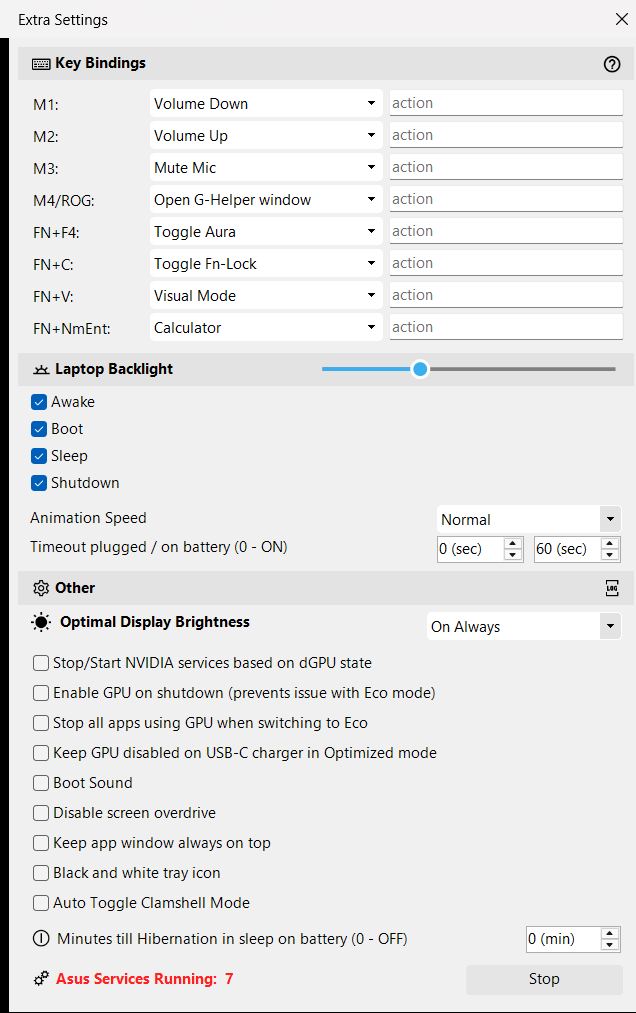
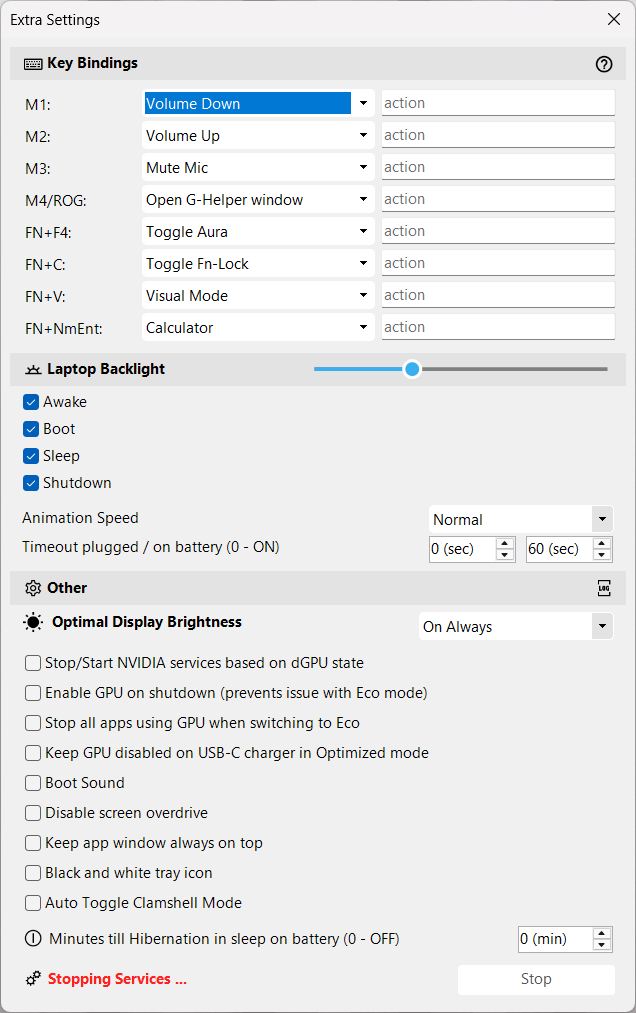
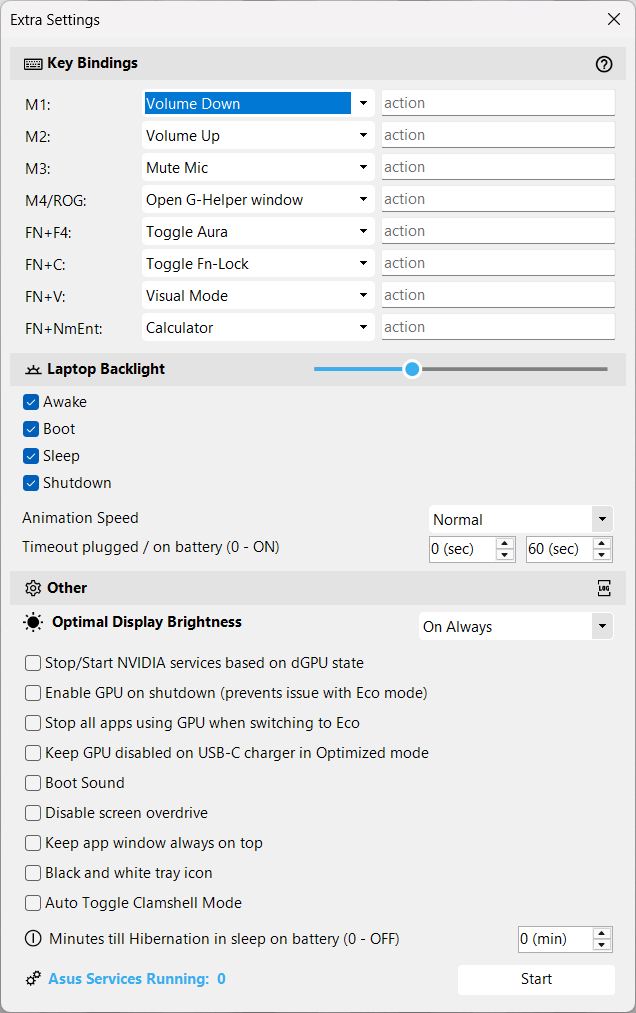
- G-Helper позволяет пользователям свободно назначать четыре дополнительные аппаратные кнопки, встречающиеся на многих ноутбуках Asus. Это наконец-то позволяет назначить соответствующую клавишу Print Screen, которая необъяснимо отсутствует на многих игровых клавиатурах.
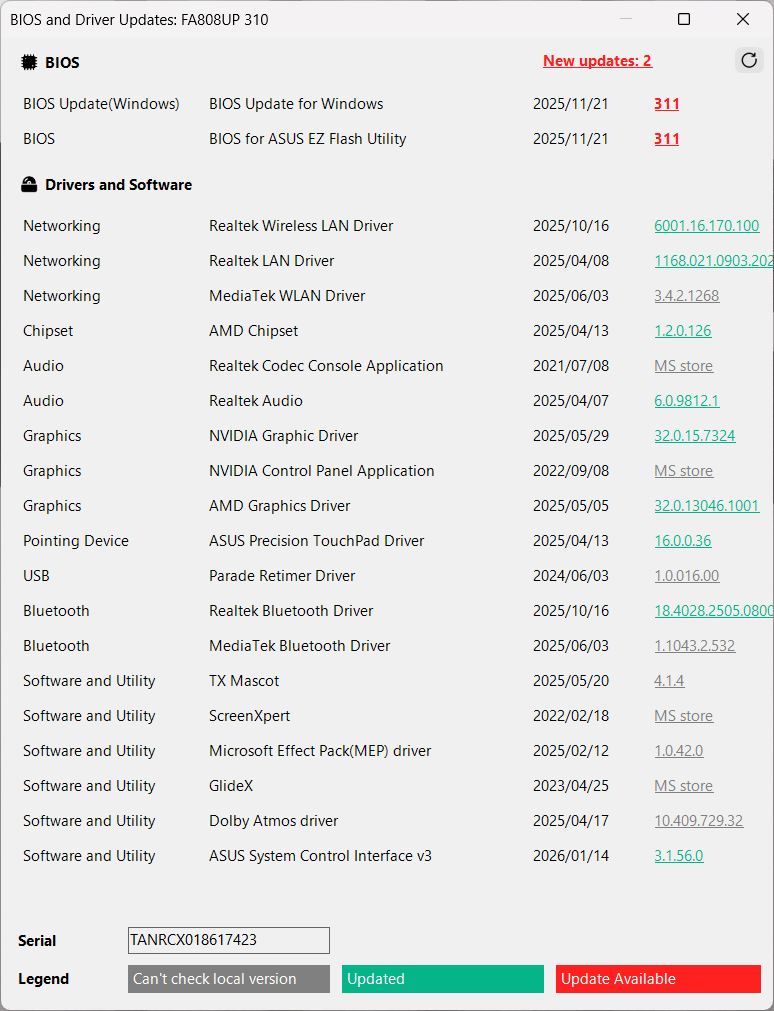
- Инструмент также отображает доступные обновления и установленные версии различных драйверов - функциональность, которая в противном случае потребовала бы MyAsus. В этом отношении G-Helper эффективно объединяет функции Armoury Crate и MyAsus в одном приложении.
- Нажатием одной кнопки можно сразу завершить все оставшиеся и потенциально раздражающие фоновые процессы Asus.
- При подключении мыши Asus автоматически появляются дополнительные опции настройки.
Что не может сделать G-Helper
Одна из немногих недостающих функций - возможность изменять цветовые профили дисплея. Armoury Crate предлагает несколько предустановок экрана, например, Cinema или Racing, а в G-Helper эта функция в настоящее время недоступна.
Вывод - Экономный и мощный инструмент не только для игровых ноутбуков Asus
G-Helper - одна из наиболее зрелых и полнофункциональных альтернатив центру управления, доступных сегодня. Он имеет открытый исходный код, легкий вес, не содержит рекламы и слежения, и эффективно сочетает в себе функциональность Armoury Crate, MyAsus и даже части MSI Afterburner.
Несмотря на обширный набор функций, интерфейс остается минималистичным и простым в навигации. Установка и повседневное использование не могут быть проще. Если бы у меня лично был ноутбук Asus, я бы не колебался ни секунды - я бы удалил Armoury Crate и MyAsus и полагался исключительно на G-Helper.
 Add as a preferred source on Google