




Включение LDAC: как улучшить качество звука в Bluetooth-наушниках (на примере Marshall Milton)
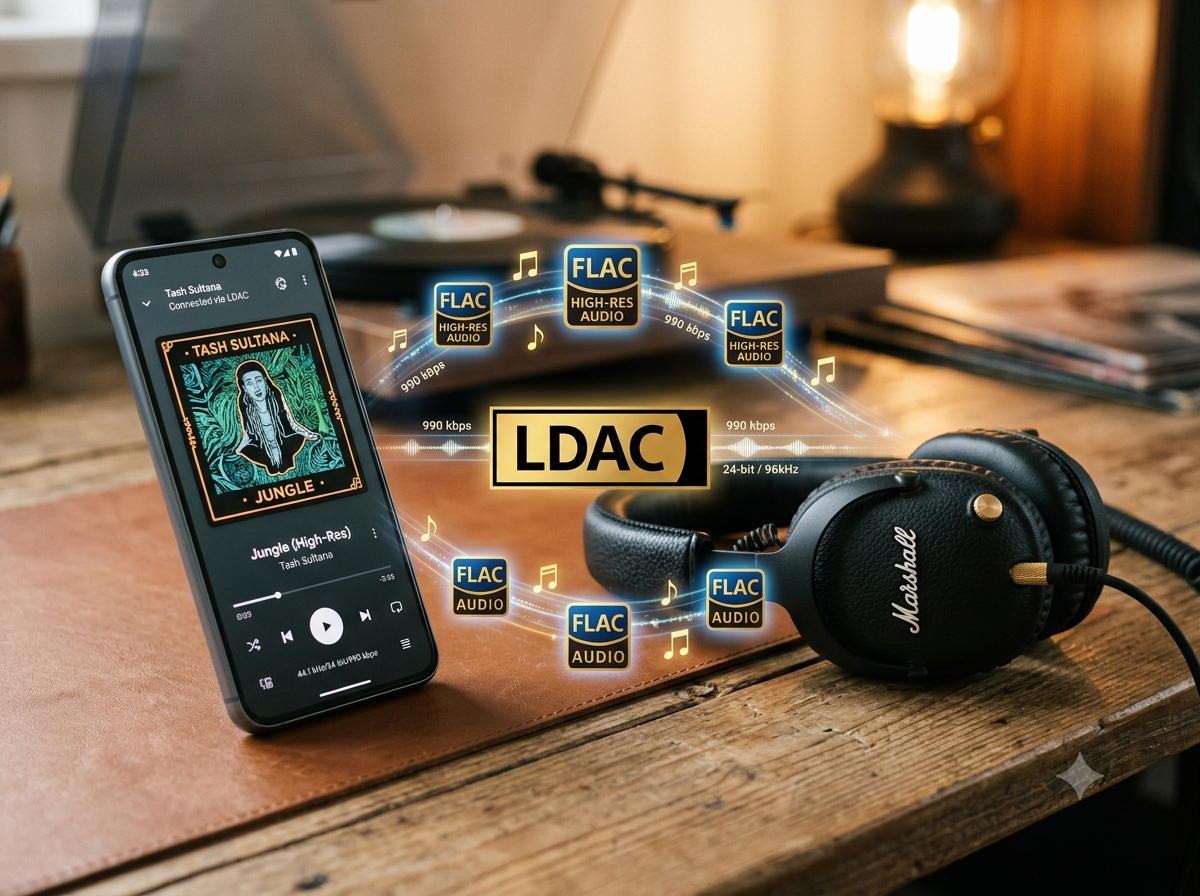
Что такое LDAC и в чём заключаются его преимущества?
Во-первых, что же такое LDAC? LDAC — это запатентованный компанией Sony Bluetooth-кодек для аудио высокого разрешения, который передает значительно больше данных, чем стандартные кодеки, такие как SBC и AAC. Это означает, что аудиофайлы требуют меньшего сжатия, что приводит к меньшей потере данных. Благодаря передаче значительно большего объема данных по Bluetooth, LDAC теоретически может обеспечить более высокое качество звука.
В идеальном случае LDAC обеспечивает более детализированное воспроизведение музыки — особенно в случае файлов FLAC высокого разрешения — включая более чистые высокие частоты и слегка улучшенное пространственное звучание. Однако аудио по Bluetooth по-прежнему сжимается, поэтому эффект имеет свои ограничения. На практике разница в качестве звука между LDAC и AAC значительно меньше, чем разница между двумя разными моделями наушников.
Три условия для использования LDAC: наушники, смартфон и источник музыки
Новый Marshall Milton (наш обзор), например, поддерживает не только упомянутые выше стандартные кодеки, но и кодек LDAC с более высоким разрешением. Итак, если вы приобрели наушники с поддержкой LDAC, как же на практике этим воспользоваться? Необходимо соблюдение трёх условий:
- Наушники должны поддерживать LDAC: модель Marshall Milton поддерживает.
- Вам необходимо совместимое устройство воспроизведения: это одно из важнейших требований, поскольку LDAC официально поддерживается только на устройствах с операционной системой « Android ». На практике вам понадобится смартфон на базе « Android » с операционной системой « Android » версии 8 или более поздней. Чипсет Bluetooth телефона должен поддерживать LDAC, что характерно практически для всех современных устройств на базе Android. Пользователи iPhone не могут воспользоваться преимуществами LDAC. В Windows поддержка возможна только через адаптеры или дополнительное программное обеспечение, что гораздо менее удобно.
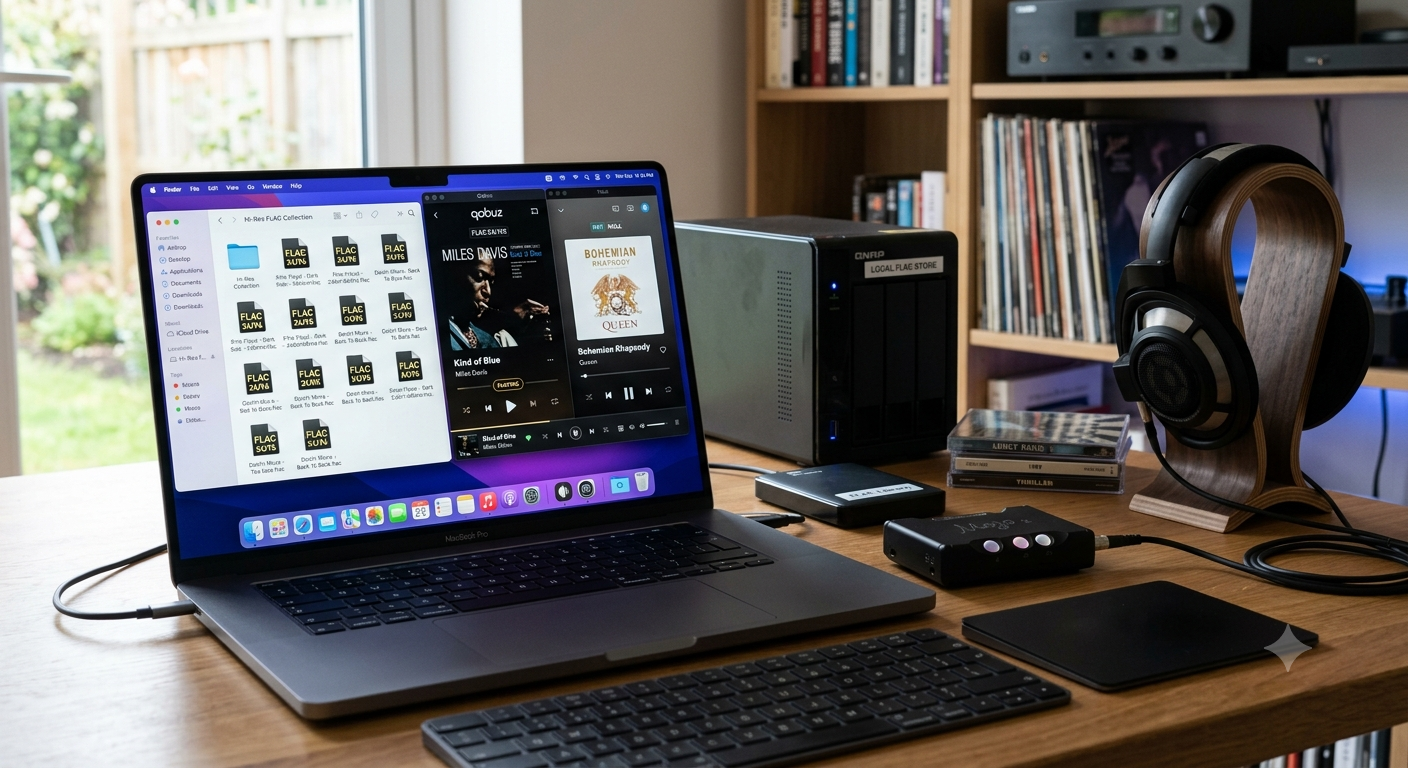
- Вам потребуется музыкальный источник, совместимый с LDAC: Естественно, исходный материал также должен иметь достаточное разрешение. Это можно обеспечить с помощью локальных файлов, таких как файлы FLAC с разрешением 16 бит/44,1 кГц или выше, либо через потоковые сервисы, такие как Tidal (HiFi / Hi-Res FLAC) или Qobuz. Например, в случае с Spotify вы не заметите никакого улучшения, поскольку этот сервис использует более сильное сжатие.

Маршалл Милтон: Как LDAC работает на практике
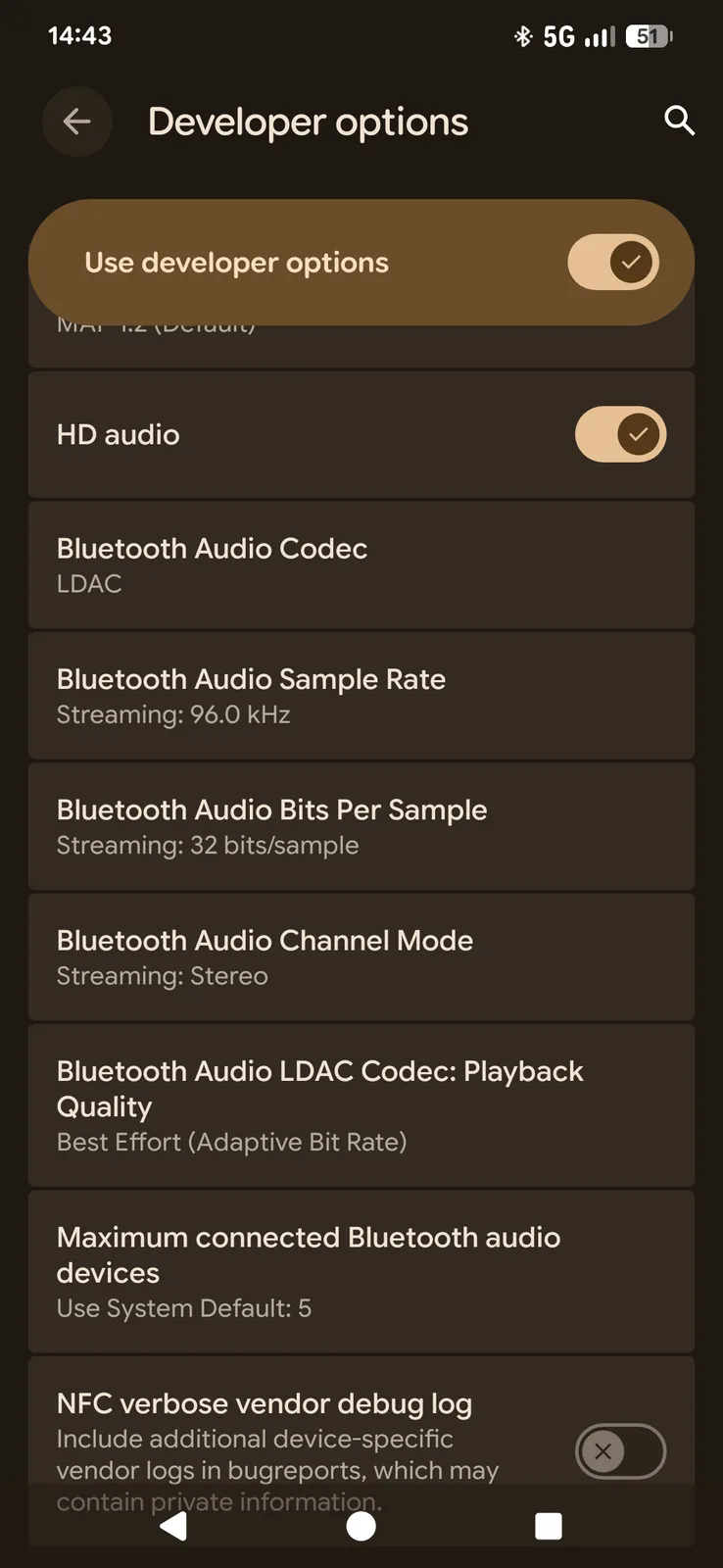
Вы можете использовать LDAC при наличии наушников, поддерживающих LDAC, смартфона на базе ОС « Android » и музыкальных файлов, совместимых с LDAC. В наушниках Marshall Milton LDAC включается автоматически после подключения наушников к смартфону по Bluetooth. Чтобы убедиться, что функция включена, вы можете проверить настройки в приложении « Android ».
Включение LDAC на устройствах серии « Android » — пошаговая инструкция
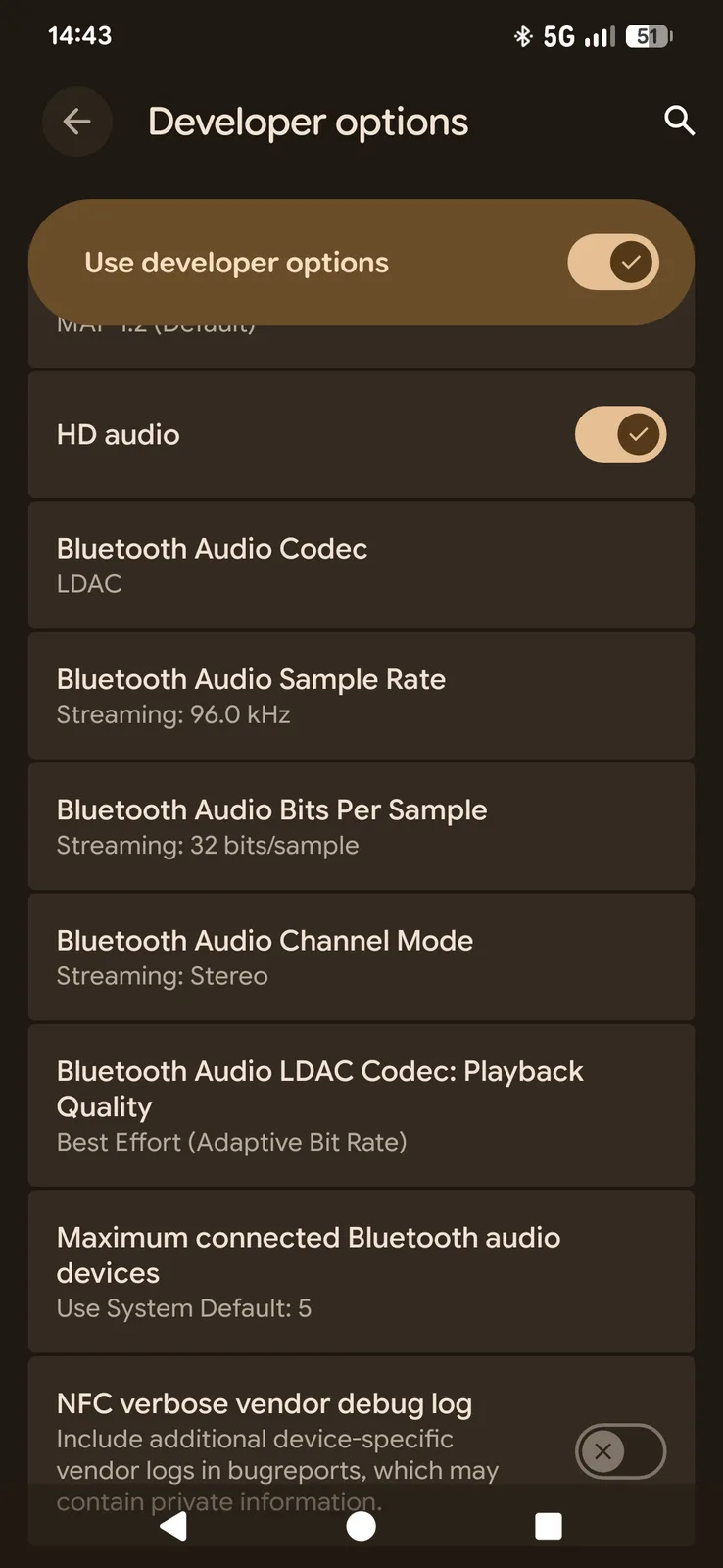
Откройте «Параметры для разработчиков» на устройстве с ОС Android Android(Настройки → О телефоне → нажмите «Номер сборки» семь раз). Прокрутите вниз до пункта «Аудиокодек Bluetooth» и выберите LDAC. Если наушники не подключены, этот параметр будет неактивным и недоступным. В разделе «Качество звука» вы также можете выбрать «Максимальное качество / Оптимизировано для качества звука».
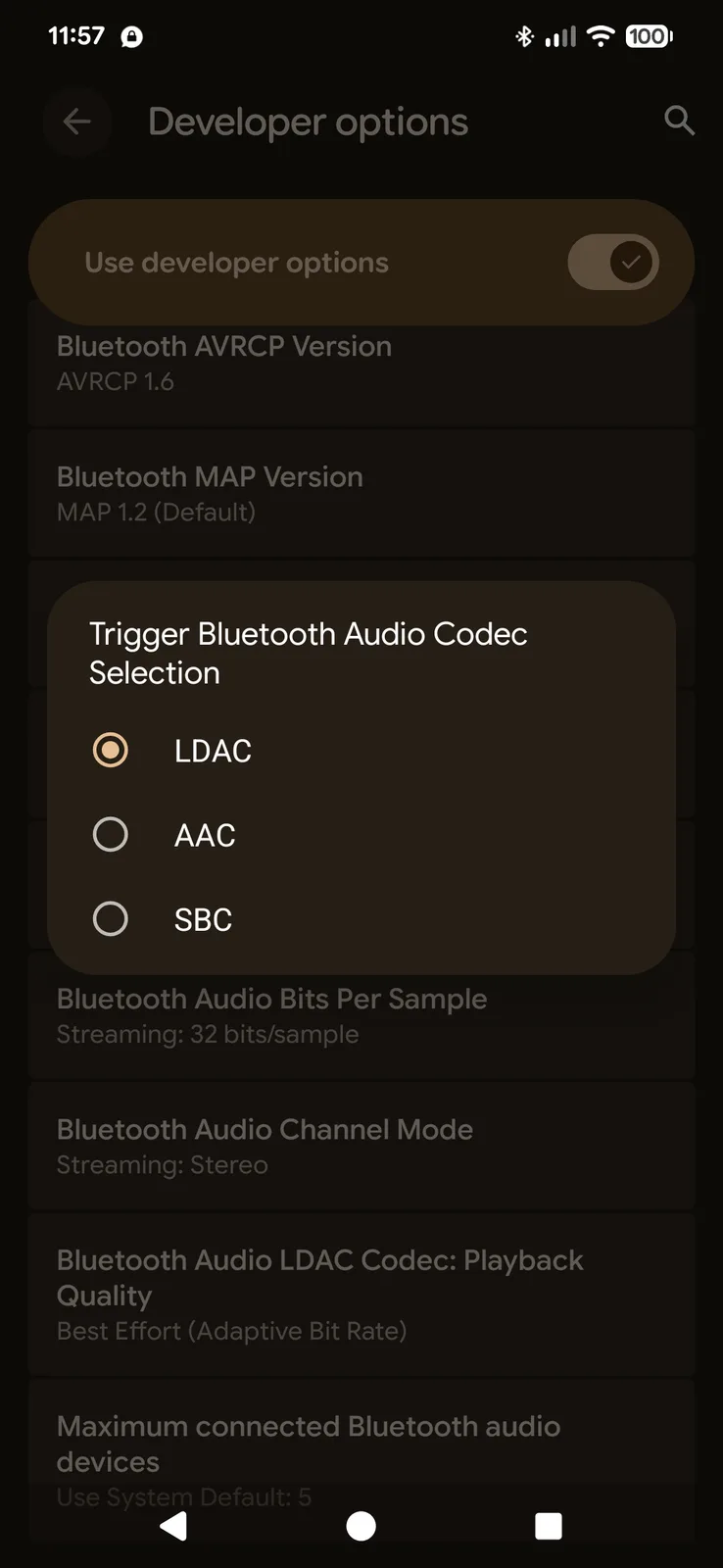
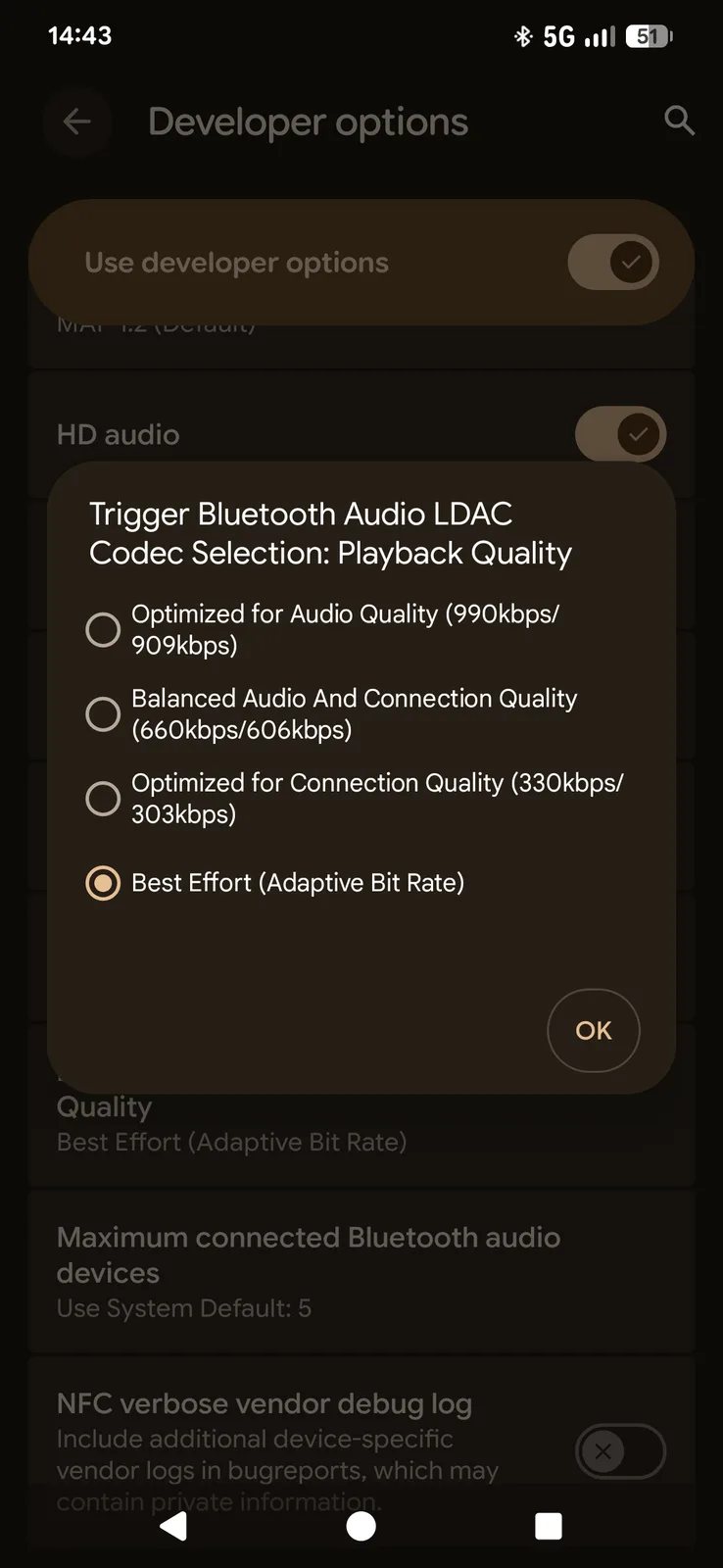
Обзор трёх режимов качества LDAC (330, 660 и 990 кбит/с)
| Режим | Стабильность | Качество |
|---|
| 330 кбит/с | Очень стабильно | Более низкое качество |
| 660 кбит/с | Стандартное | Хороший баланс |
| 990 кбит/с | Высокое разрешение | Чувствительность к помехам |
На практике режим 990 кбит/с остается стабильным лишь в условиях отличного качества беспроводной связи, и многие смартфоны автоматически переключаются на скорость 660 или 330 кбит/с. Это поведение также можно настроить в параметрах. Если вы вручную выберете режим максимального качества, а соединение станет нестабильным, приложение « Android » автоматически переключится на следующий более низкий битрейт.
Вывод — звук стал лучше, но это не является настоящим прорывом
LDAC — это не революционное решение, а скорее усовершенствованный кодек. Если ваши наушники оснащены высококачественными динамиками и соблюдены остальные требования, этот кодек может обеспечить чуть большую четкость и расширить звуковую сцену при прослушивании музыки. Однако при подключении по Bluetooth по-прежнему происходит значительное сжатие, поэтому улучшение звучания будет относительно незначительным. А если исходный материал не отличается высоким качеством или сами наушники не обладают достаточными возможностями, вы вряд ли заметите существенную разницу.
 Add as a preferred source on Google