



Использование Tailscale во время отпуска: Как я получаю доступ к своей домашней сети из-за границы
Почему Tailscale может быть лучше классической VPN во время отпуска
Я хочу путешествовать за границей, но при этом иметь доступ к немецкому контенту. Например, некоторые футбольные материалы Бундеслиги не могут быть доступны за пределами Германии ни через ее сайт, ни через YouTube. Amazon также ограничивает доступ к контенту для пользователей за рубежом. Конечно, это можно обойти с помощью VPN, но, возможно, у Вас есть только бесплатный VPN с ограничением трафика в 1 Гб или вообще без немецких серверов.
Кроме того, я хочу получить доступ к своему домашнему серверу и приложениям, работающим на нем, таким как Jellyfin, чтобы я мог смотреть сохраненные фильмы или просматривать фотографии, находясь в отпуске.
Обход иностранной геоблокировки с помощью IP-адреса домашней сети
Поэтому я установил Tailescale на все устройства. С его помощью я могу соединить все свои устройства на больших расстояниях и даже решить, что весь трафик будет направляться через одно из них. В идеале - через мой небольшой домашний сервер, поскольку он всегда находится в сети и предоставляет мне немецкий IP-адрес. Тогда мое устройство за границей подключается к домашнему серверу, трафик направляется через него, и я эффективно просматриваю веб-страницы, используя IP-адрес моего собственного сервера.
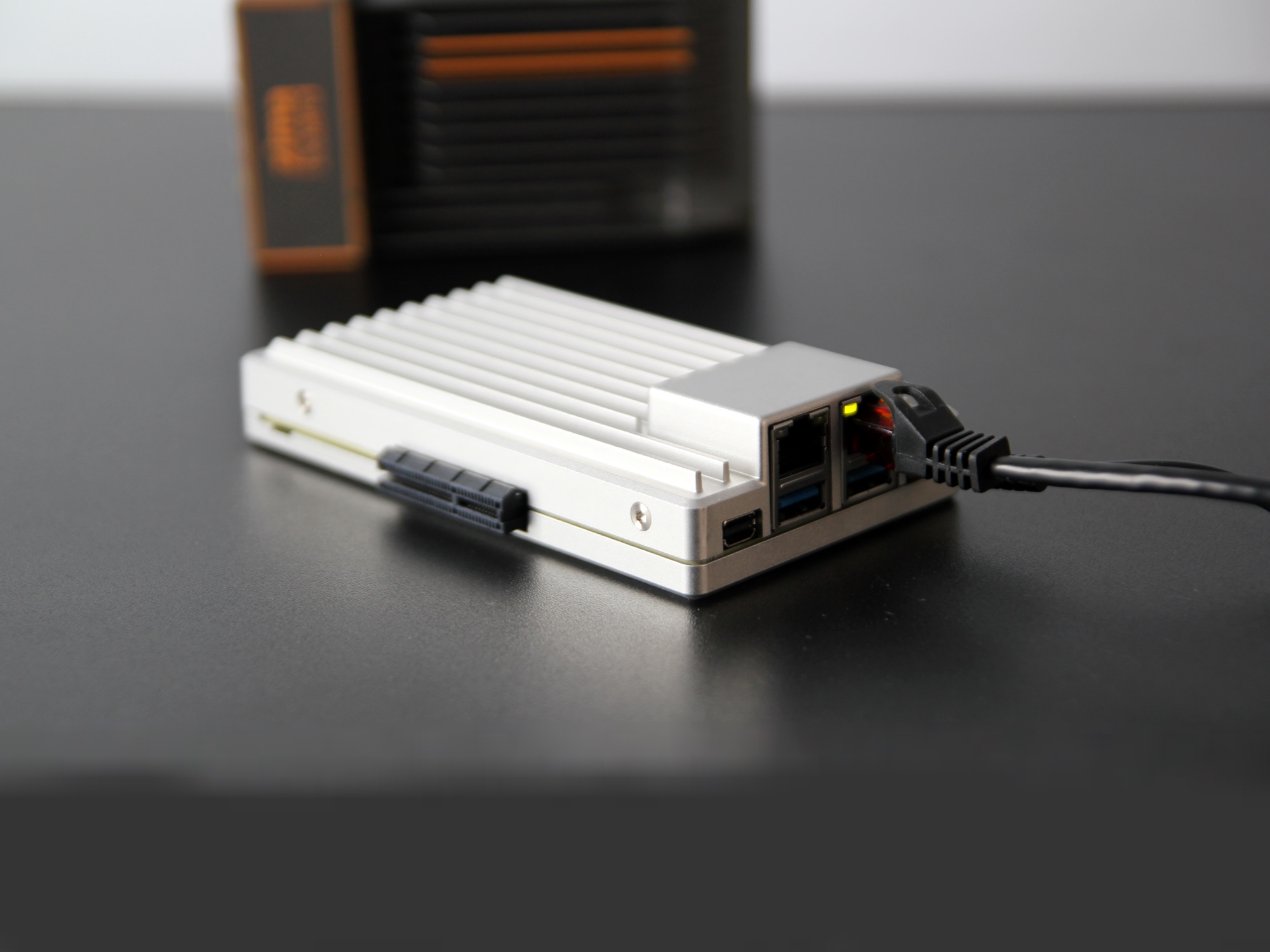
В качестве домашнего сервера я использую Zimaboard 2 (наш обзор) под управлением ZimaOS(на Amazon). Он предлагает такие приложения, как Tailscale, в виде Docker-контейнера, что, к сожалению, иногда может вызвать проблемы, поскольку этим изолированным контейнерам может не хватать определенных разрешений. Вместе с Клодом мне все же удалось заставить его работать, несмотря на некоторые трудности, которые я описываю здесь.
Tailscale: Простая установка, сложная настройка
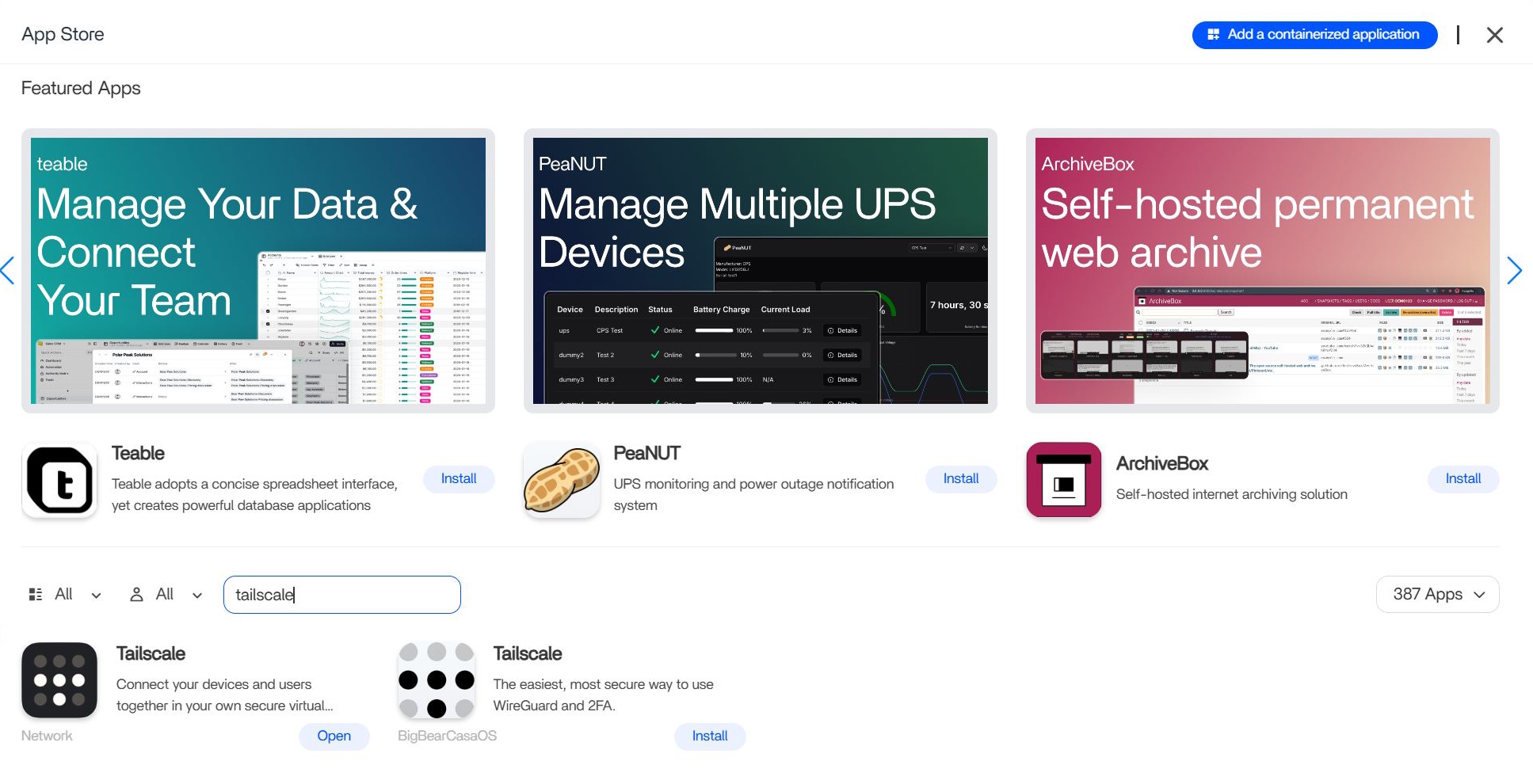
Tailscale можно найти в магазине приложений ZimaOS, а установка выполняется одним щелчком мыши. Tailscale также доступен для Windows, macOS, Android, и других версий, так что с этой частью проблем не возникнет. После установки Вы создаете учетную запись. Если все устройства войдут в систему под одной учетной записью, они сразу же окажутся в одной сети и смогут "видеть" друг друга в Tailscale.
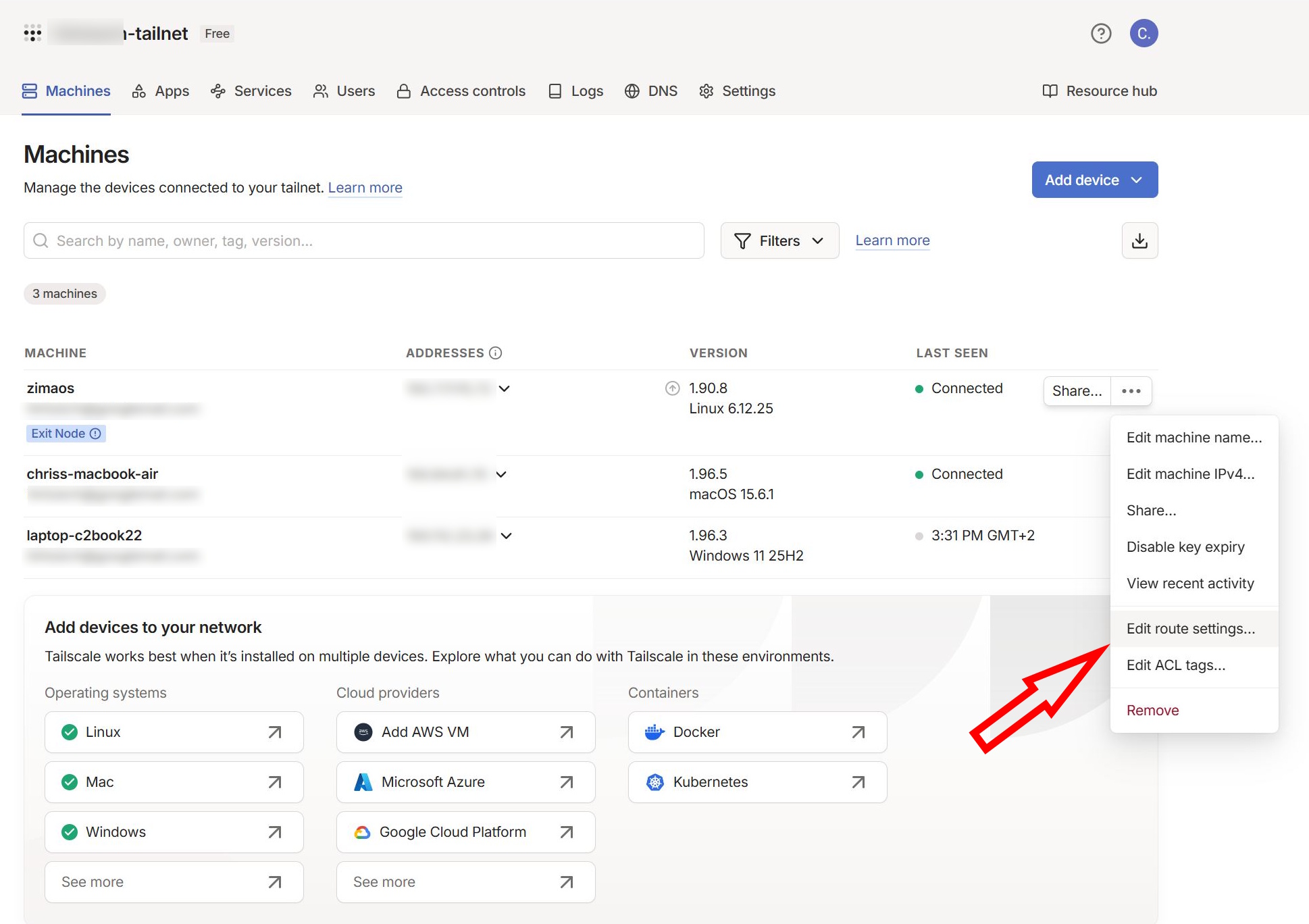
Первая проблема возникла, когда я попытался установить одно из своих устройств в качестве выходного узла в Tailscale, в данном случае домашнего сервера. Весь трафик из-за границы должен направляться через него. К сожалению, эта опция была отмечена серым цветом. По-видимому, сначала ее нужно включить с помощью флага --advertise-exit-node - это функция безопасности, связанная с потенциальными рисками при настройке нескольких устройств.
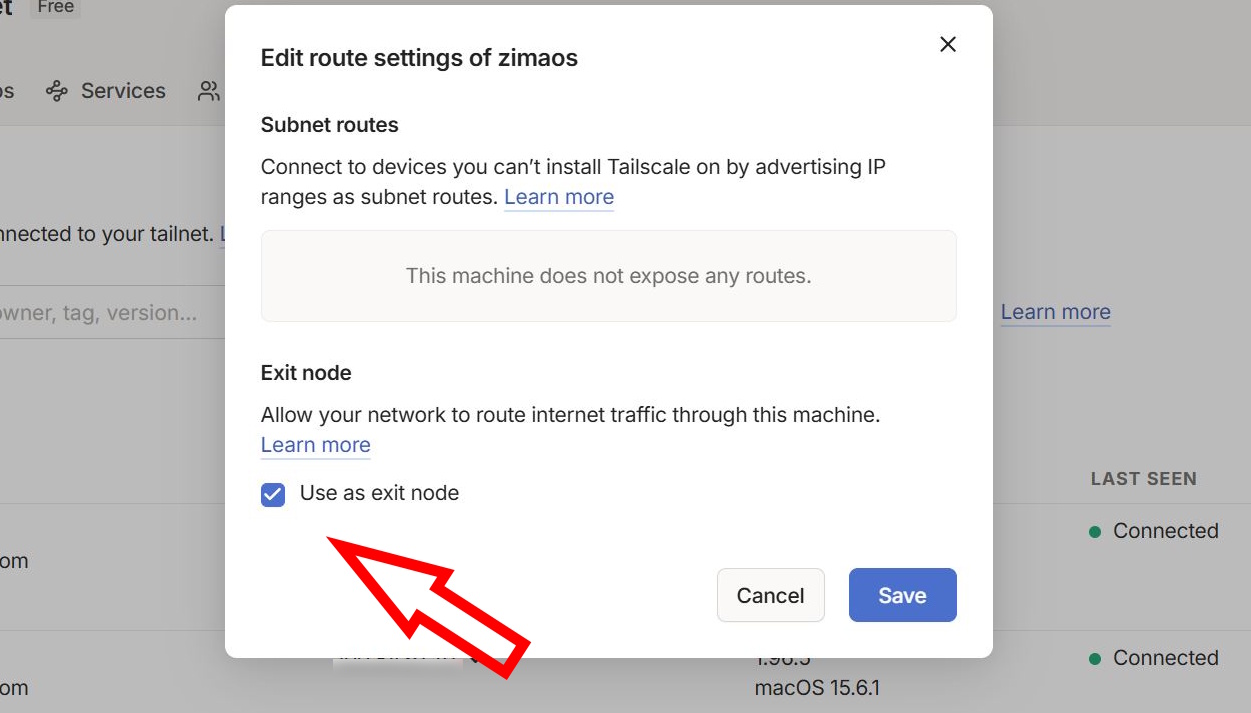
Правильная настройка Tailscale на ZimaOS, телефоне для путешествий и ноутбуке
Решение: В ZimaOS зайдите в Настройки → Общие → Режим разработчика (вид) и включите там SSH, затем откройте ссылку на веб-терминал. Затем введите:
sudo docker ps | grep tailscale
Используя показанный после этого идентификатор Tailscale (загадочная строка букв и цифр), выполните следующую команду (замените идентификатор соответствующим образом):
sudo docker exec -it <id> tailscale up --advertise-exit-node
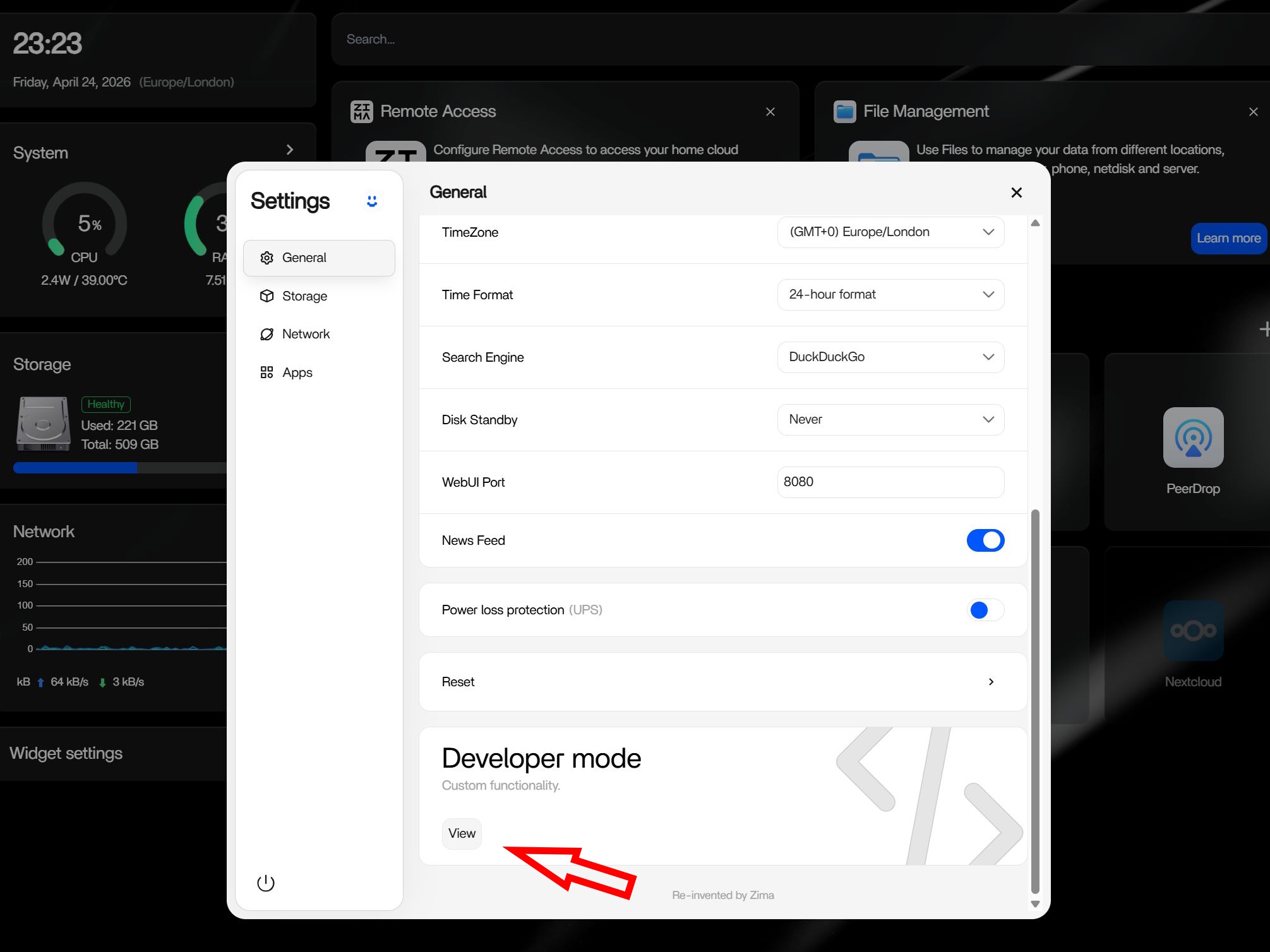
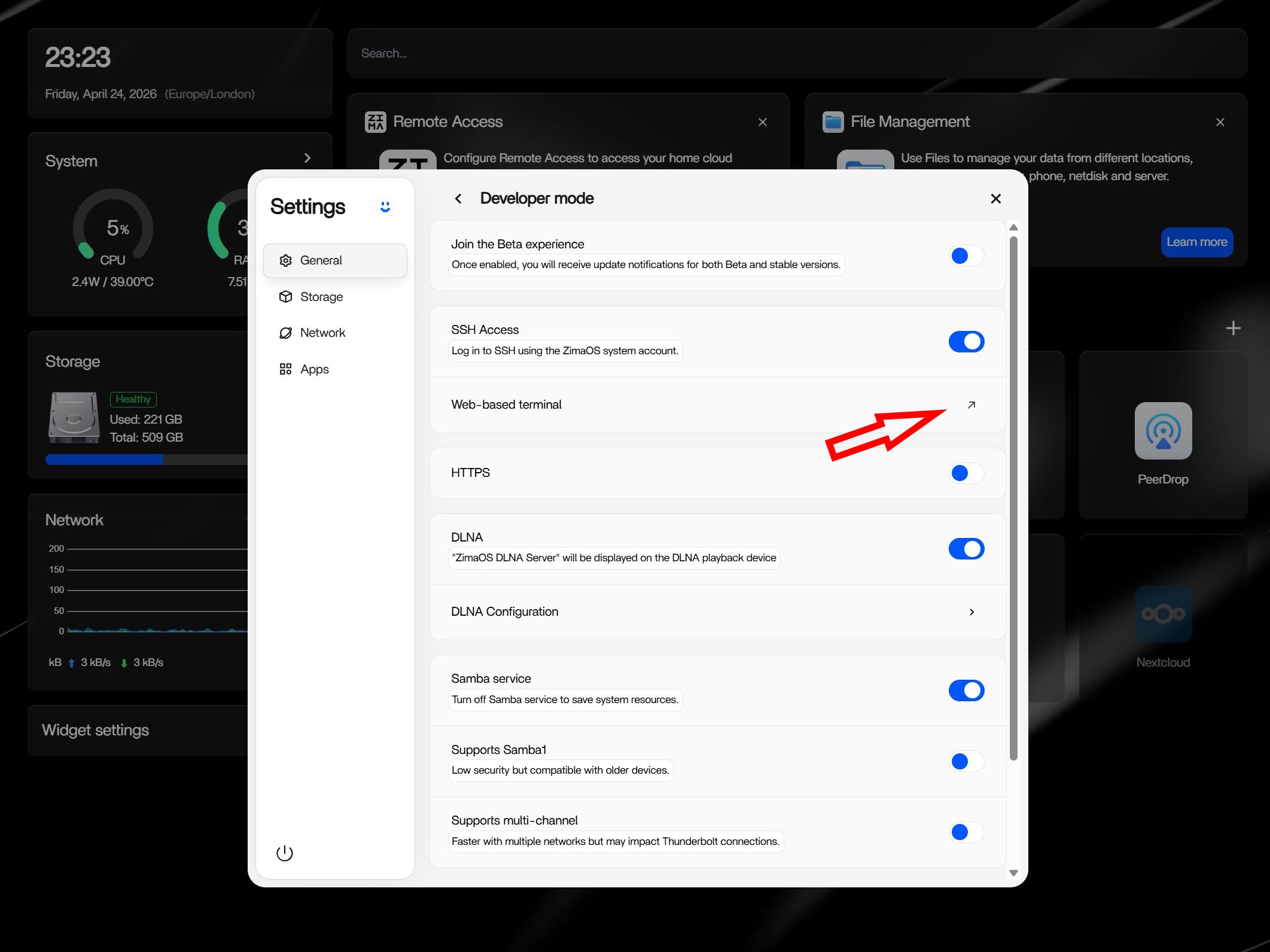
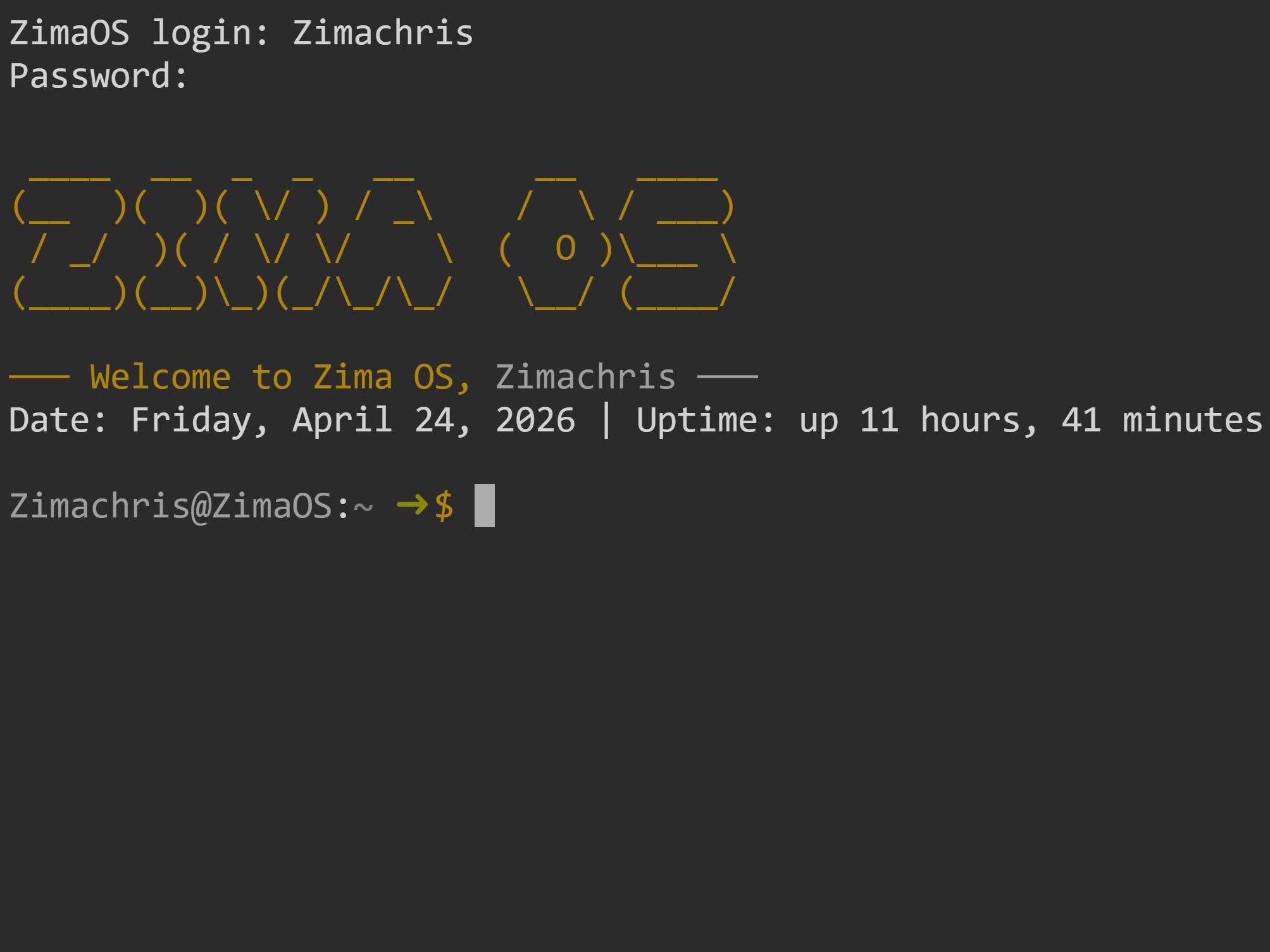
Это активирует опцию выхода из узла. Может появиться предупреждение о том, что проброс портов IPv6 не включен. Вы можете включить ее с помощью:
echo 'net.ipv4.ip_forward = 1' | sudo tee -a /etc/sysctl.conf
echo 'net.ipv6.conf.all.forwarding = 1' | sudo tee -a /etc/sysctl.conf
sudo sysctl -p
Затем исправьте так называемую переадресацию UDP GRO:
sudo ethtool -K eth1 rx-udp-gro-forwarding on
Теперь Вам следует снова войти в Tailscale на домашнем сервере, и опция должна быть выбрана в разделе Machines → zimaos, затем через меню с тремя точками и "edit route settings"
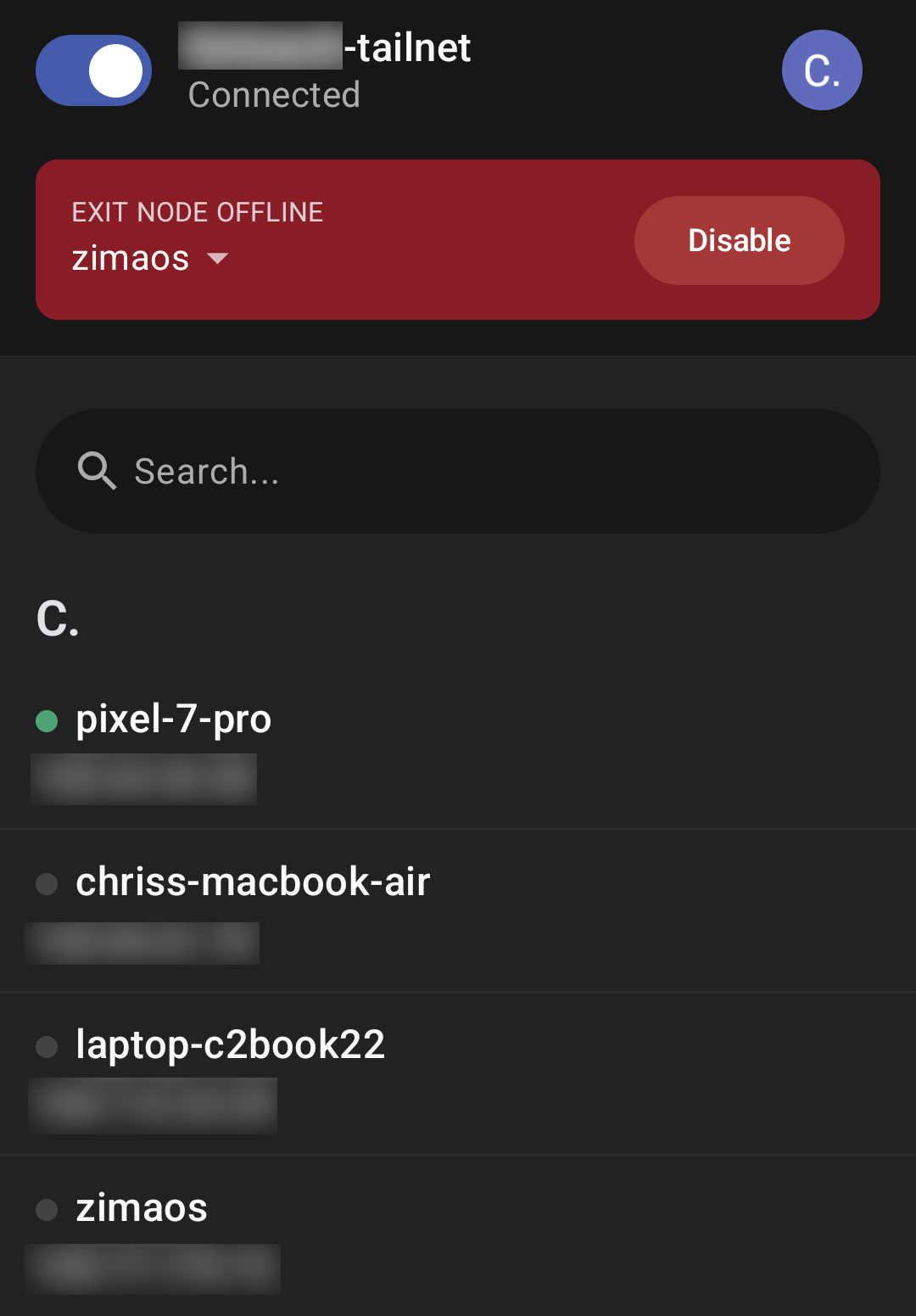
После этого зимаборд будет определен как выходной узел. На своем мобильном телефоне или ноутбуке я могу активировать сетевое хранилище Zima в качестве выходного узла в Tailscale, и тогда весь трафик будет направляться через домашний сервер в моей домашней сети. Я также могу видеть все остальные устройства в той же сети Tailscale.
Как проверить, действительно ли трафик проходит через домашнюю сеть
Вы можете проверить это на таких сайтах, как whatismyip.com. Если телефон использует мобильные данные (Wi-Fi отключен для тестирования) и теперь показывает тот же IP-адрес, что и, например, ПК в домашней сети Wi-Fi, значит, все сработало. Это отличный способ обойти немецкие гео-ограничения, находясь за границей.
Доступ к домашнему серверу/ZimaOS из-за границы
Если Вы также хотите получить доступ к домашнему серверу и его приложениям (например, Jellyfin), Вы можете столкнуться с другой проблемой, как это сделал я: при вводе IP-адреса Zimaboard (показан в Tailscale в разделе устройств) браузер не открывается. Однако в сочетании с портом он работает. Поэтому проверьте URL в веб-интерфейсе ZimaOS и запишите IP плюс порт. Тогда Zimaboard, то есть домашний сервер, будет доступен и из-за границы через:
"http://<IP>:<Port>"
например:
"http://192.168.2.99:8080"
 Add as a preferred source on Google