




Новый веб-сайт 8BitDo позволяет обновлять прошивку вашего контроллера через браузер на компьютере
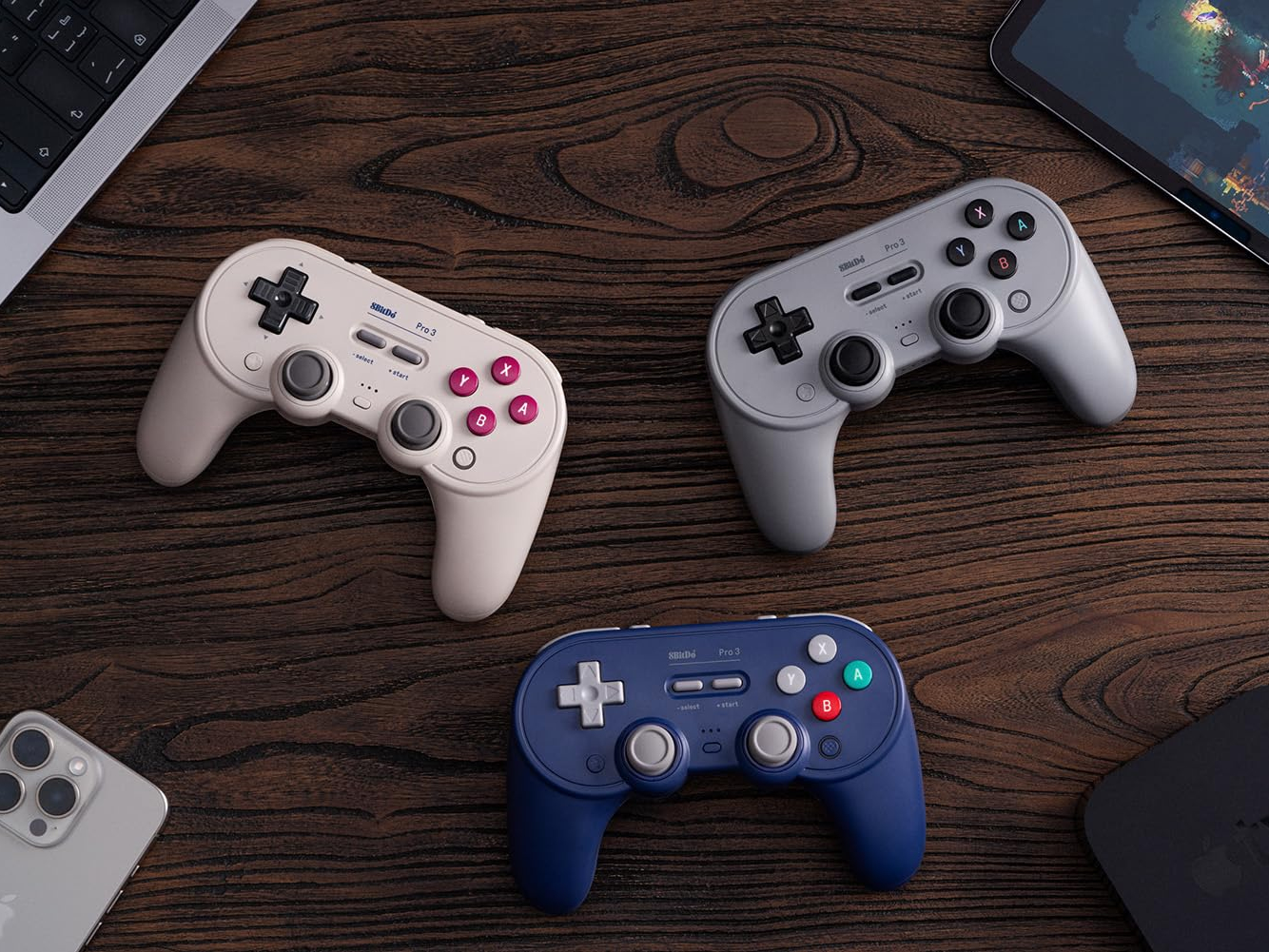
Компания 8BitDo обеспечивает поддержку прошивки для своих контроллеров, позволяя пользователям обновлять их с помощью сопутствующего программного обеспечения, доступного для Windows и macOS. Однако не все пользователи используют компьютеры под управлением Windows или macOS, а это означает, что такие пользователи не смогут обновить свои устройства.
Для решения этой проблемы компания 8BitDo запустила новый веб-сайт, который позволяет пользователям обновлять совместимые контроллеры через браузер на настольном компьютере. Это хорошая новость для пользователей Linux и ChromeOS, владеющих контроллером 8BitDo. Кроме того, это означает, что вы можете обновить свой контроллер с помощью устройства Steam Deck или SteamOS.
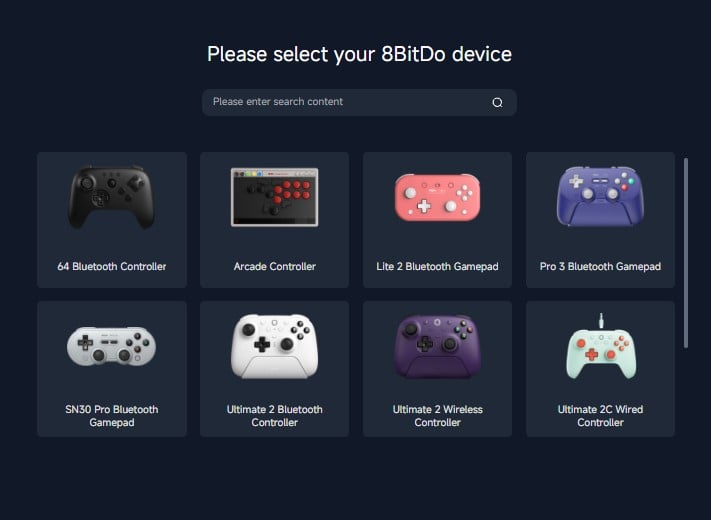
Новый веб-сайт избавляет от необходимости использовать инструмент обновления 8BitDo, предназначенный для ПК с Windows и компьютеров Mac. Однако на момент написания данной статьи поддерживается лишь небольшая часть многочисленных контроллеров 8BitDo, хотя, по имеющимся данным, в будущем будет добавлено больше моделей. Ниже приведён список поддерживаемых контроллеров:
- Контроллер 8BitDo 64 Bluetooth
- Аркадный контроллер 8BitDo
- Bluetooth-геймпад 8BitDo Lite 2
- Bluetooth-геймпад 8BitDo Pro 3 (доступен на Amazon по цене 69,99 долларов США)
- Bluetooth-геймпад 8BitDo SN30 Pro
- Bluetooth-контроллер 8BitDo Ultimate 2
- Беспроводной контроллер 8BitDo Ultimate 2
- Проводной контроллер 8BitDo Ultimate 2C
- Беспроводной контроллер 8BitDo Ultimate 2C
Стоит отметить, что на веб-сайте пользователи также могут обновлять прошивку приемников совместимых устройств. Кроме того, сайт поддерживает только такие настольные браузеры, как Google Chrome, Google Chromium, Microsoft Edge и Opera.
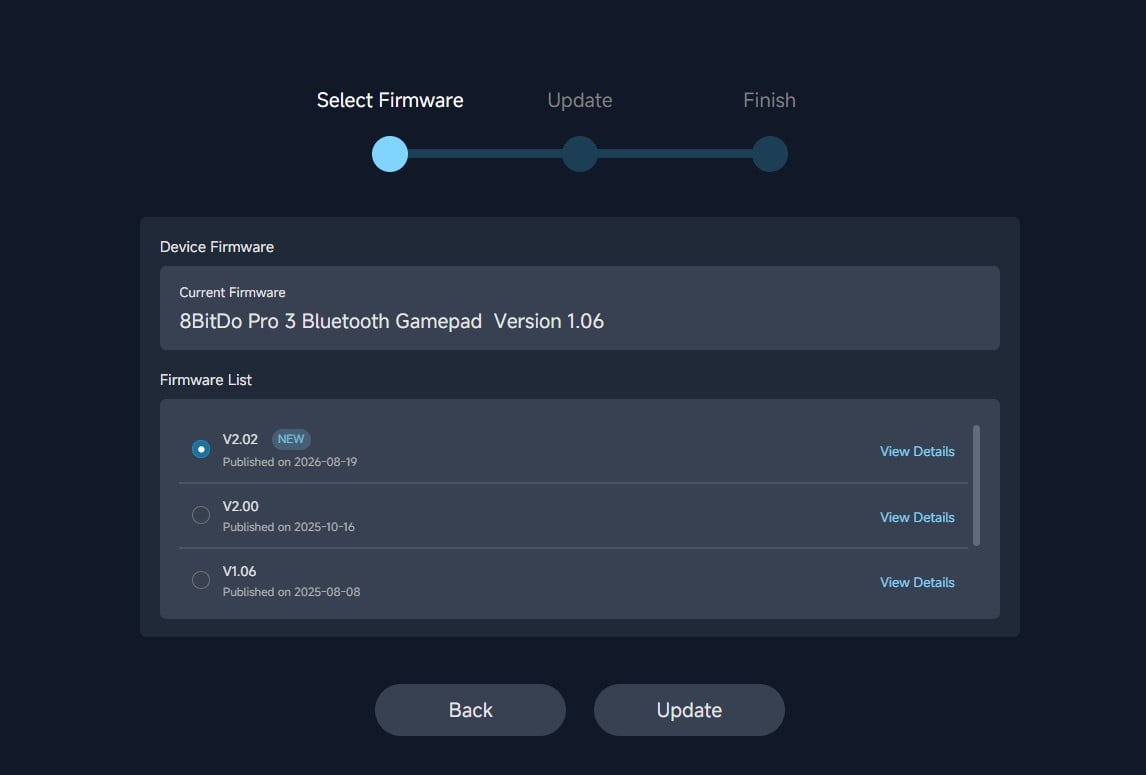
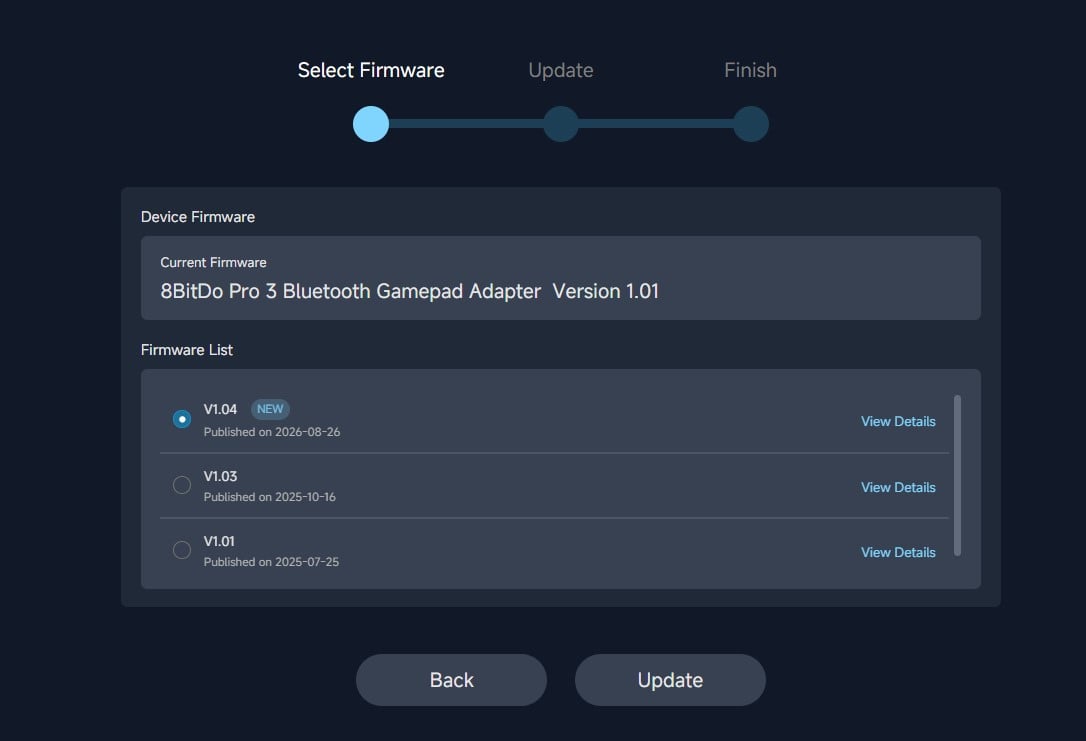
Процесс обновления совместимого контроллера прост и понятен. Убедитесь, что контроллер заряжен и выключен, подключите его к компьютеру с помощью USB-кабеля, нажмите «Подключить» на экране — после этого должно появиться всплывающее окно. Выберите своё устройство во всплывающем окне и нажмите «Подключить». Для некоторых контроллеров перед подключением к компьютеру необходимо перевести их в режим D-input.
На веб-странице должны отобразиться ваше устройство, текущая версия прошивки и доступные пакеты прошивки, которые вы можете установить. Выберите нужный вариант из списка и приступите к обновлению контроллера или приемника. Дождитесь завершения установки, которая обычно занимает несколько минут, после чего отсоедините контроллер.
Источник(и)
 Add as a preferred source on Google