




С помощью этого инструмента с открытым исходным кодом я делаю все свои скриншоты в качестве тестировщика
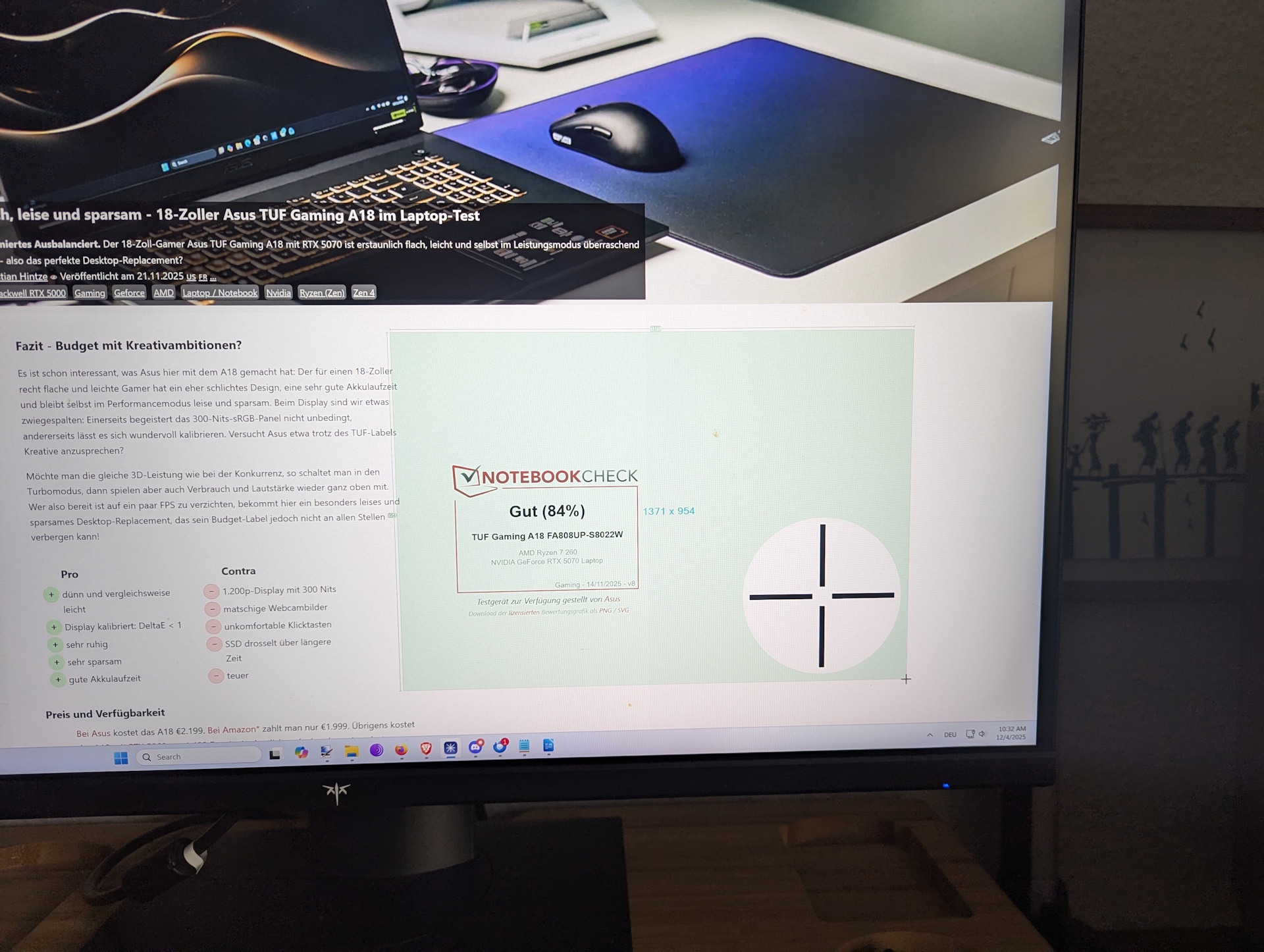
Инструмент с открытым исходным кодом Greenshot установлен на всех моих личных машинах и машинах, предназначенных для рецензирования, потому что он экономит мне массу времени и очень прост в использовании. Дома я использую его для хранения важных бит информации - деталей подписки, QR-кода и многого другого.
Но в своей работе тестера ноутбуков я полагаюсь на все виды скриншотов, которые попадают в мои обзоры: снимки отдельных вкладок CPU-Z, оценки PCMark 10, бенчмарки 3DMark, наши тесты YouTube и задержки, бенчмарки SSD, такие как CrystalDiskMark и AS SSD, и так далее и тому подобное. Мой обзор Asus TUF Gaming A18 является хорошим примером. Все скриншоты в этой статье также были сделаны с помощью Greenshot.
Где купить Greenshot?
Скачать его можно несколькими способами. Если Вы предпочитаете классический путь, просто зайдите в раздел загрузки на официальном сайте https://getgreenshot.org/downloads/. Версия для Windows бесплатна, а пользователям Mac предлагается заплатить $1,99. Официальная страница на Github является еще одним вариантом - найдите справа "Релизы", чтобы перейти к загрузке.
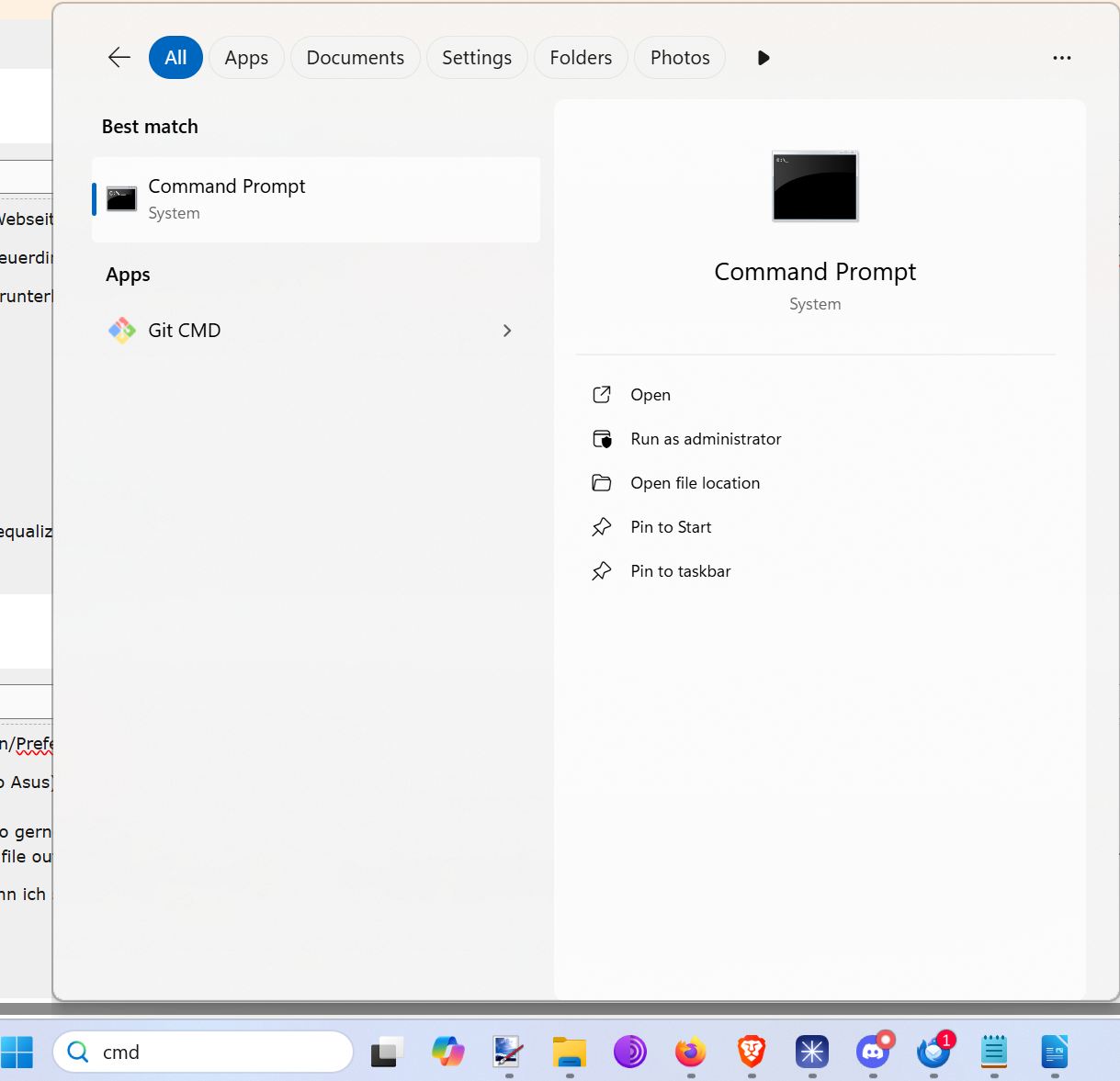
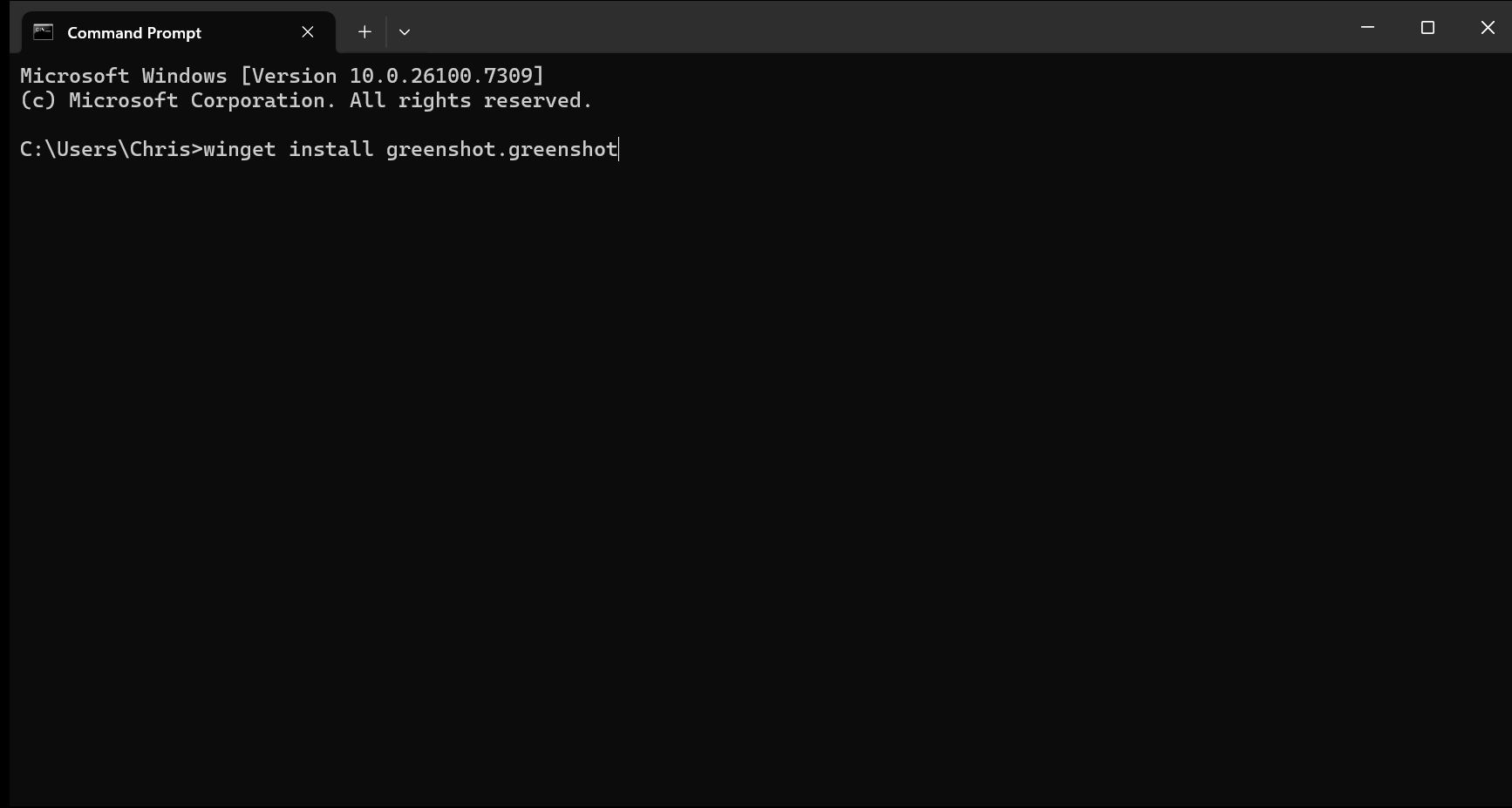
Однако самый быстрый способ - через терминал. Даже если это звучит пугающе, в последнее время это стало моим самым быстрым методом: откройте CMD или PowerShell через поиск в меню Пуск и введите:
winget install greenshot.greenshot
Вот и все - Greenhot установится автоматически, не нужно посещать веб-сайт или вручную загружать программу установки.
Настройки, которые я всегда меняю сразу после установки
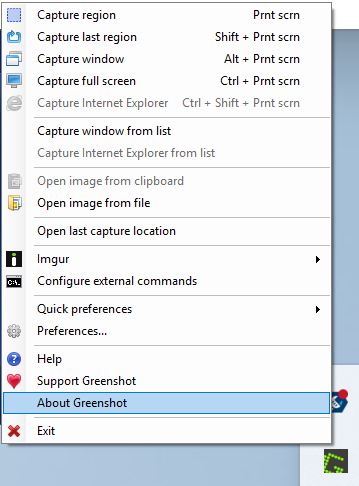
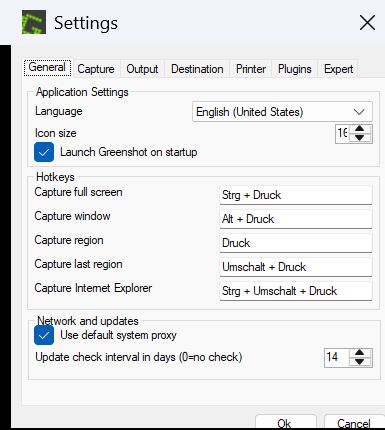
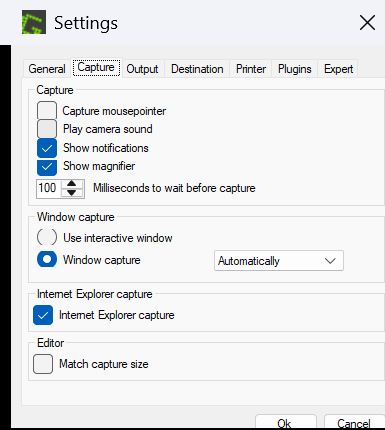
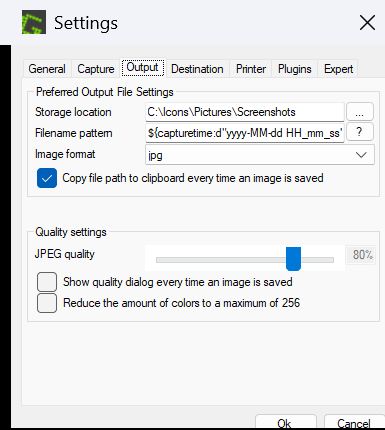
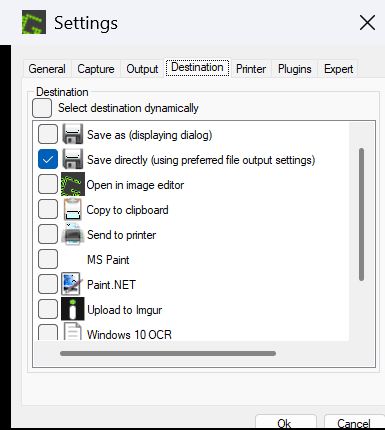
После новой установки я щелкаю правой кнопкой мыши по значку Greenshot на панели задач (при двойном щелчке открывается папка хранилища) и открываю панель "Параметры". Затем я изменяю следующие параметры:
- Общие: Настраивайте горячие клавиши только в том случае, если у Вас нет клавиши Print Screen (привет Asus).
- Захват: Я отключаю захват курсора мыши - он будет только мешать при создании скриншотов.
- Вывод: Я выбираю пользовательское место сохранения и переключаю формат файла на JPG, поскольку мы стараемся избегать использования PNG.
- Назначение: Я удаляю действие по умолчанию и выбираю Сохранить напрямую (используя предпочтительные настройки вывода файла). Таким образом, Greenshot никогда не спрашивает меня, куда сохранить скриншот - все сохраняется автоматически.
При таких настройках Greenshot работает тихо в фоновом режиме и безупречно. Если я захочу, я даже могу отключить уведомление, появляющееся, когда делается снимок экрана - Greenshot все равно все надежно зафиксирует.
Игры - единственное исключение
Единственное реальное исключение - внутриигровые скриншоты. Обычно захват полного экрана все еще работает, но некоторые игры полностью блокируют Greenshot, и создание скриншота может ненадолго повлиять на производительность. Поэтому для игр я обычно полагаюсь на встроенные инструменты, драйвер GPU (Nvidia) или игровые платформы (Steam, Ubisoft Connect и т.д.).
 Add as a preferred source on Google