




Мы опробовали новую Googlebook OS — что она умеет, а что нет?
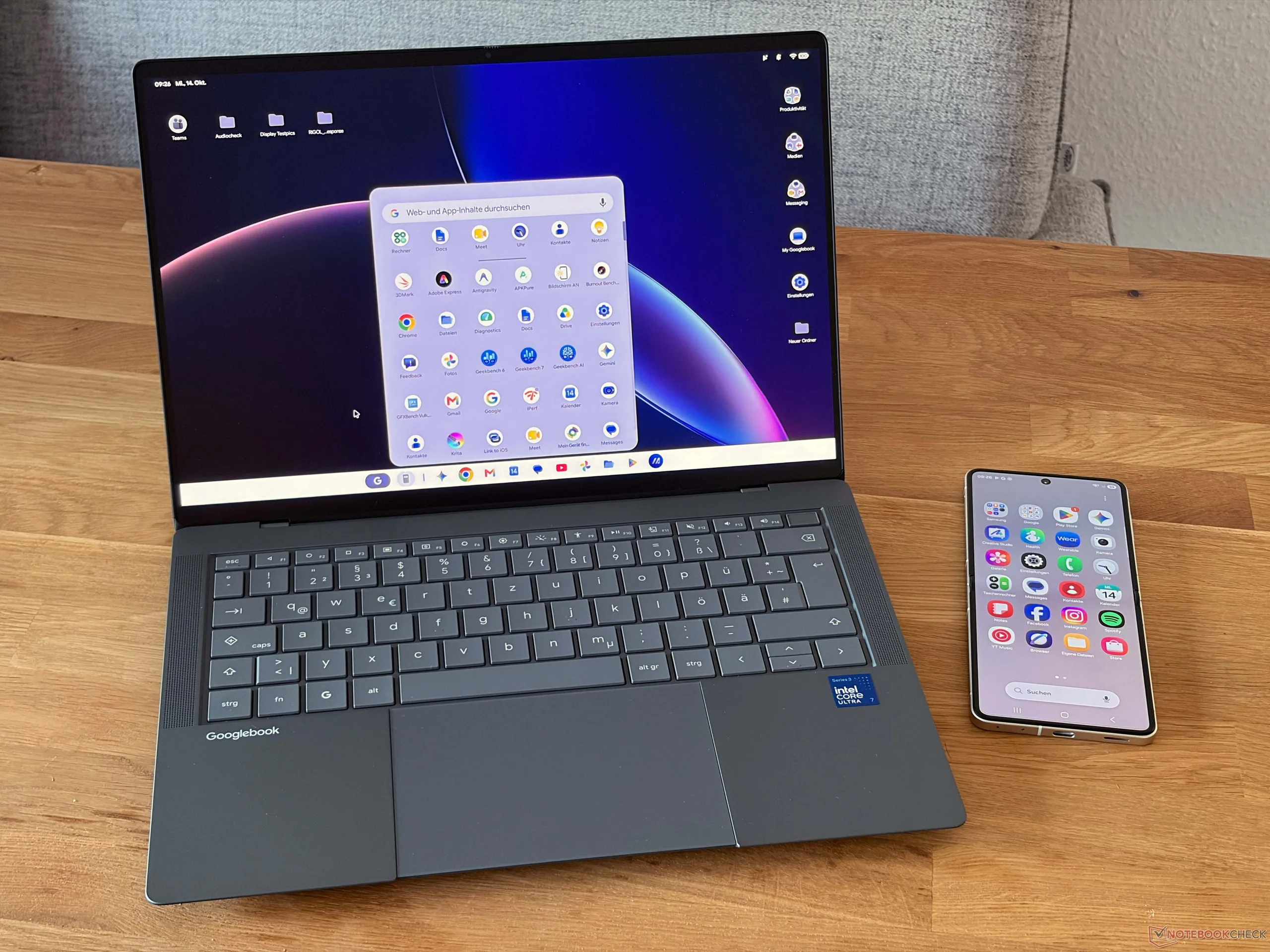
Новые Googlebook уже здесь, и мы уже успели подробно изучить HP Googlebook 14c и Asus Googlebook 14. Аппаратную часть мы рассматриваем в соответствующих обзорах, а в этой статье хотим подробнее разобраться в том, как устроена новая операционная система Googlebook, что она умеет и как показывает себя в повседневном использовании.
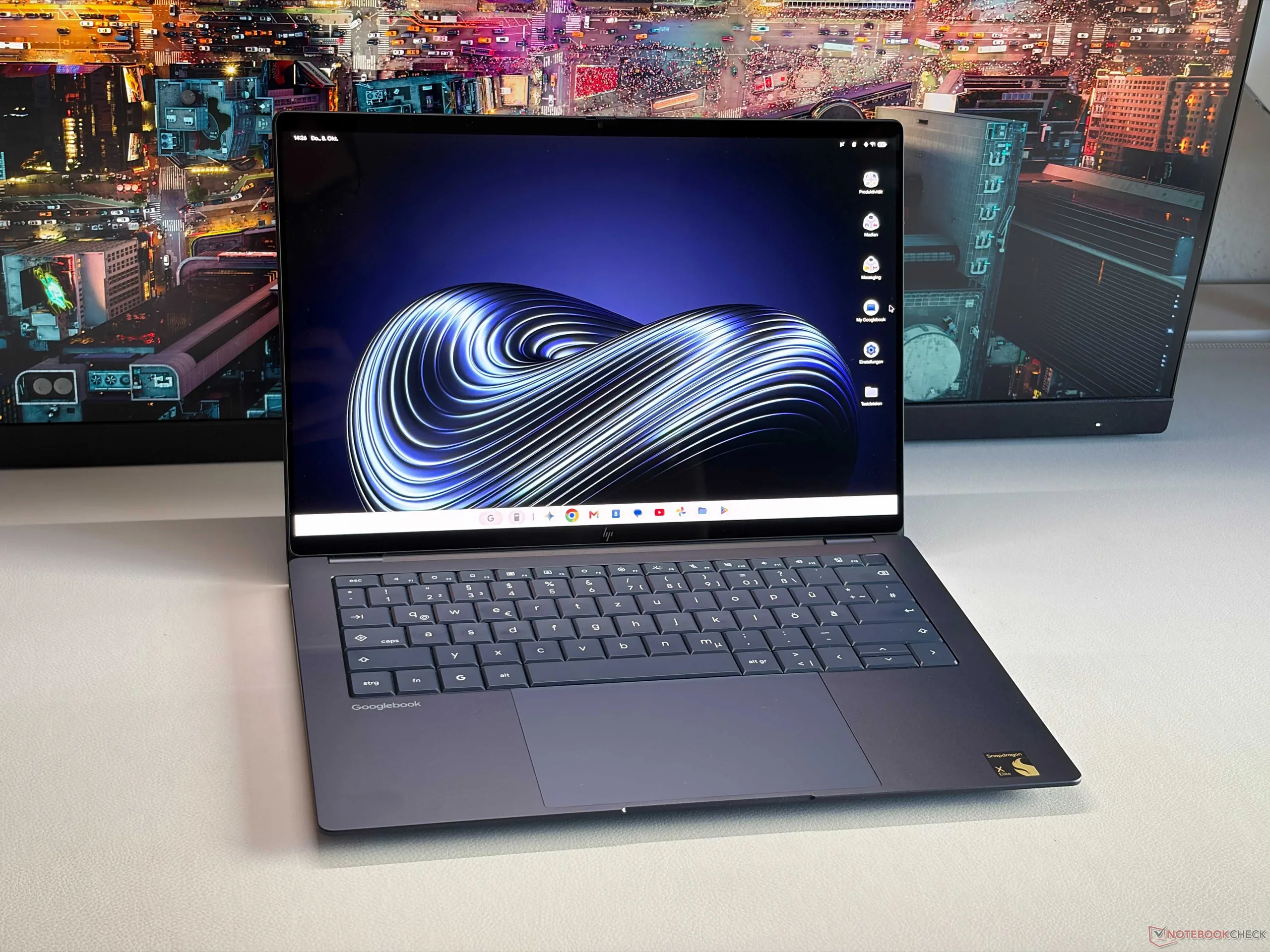

Процесс настройки очень прост и будет знаком всем, кто уже настраивал смартфон или планшет на Android. Разумеется, для настройки устройства нужны аккаунт Google и сеть Wi-Fi. При желании на этом этапе можно также настроить биометрические данные для сканера отпечатков пальцев и распознавание голоса для ИИ-помощника Gemini. Уже имеющееся устройство на Android может ещё больше упростить настройку, напрямую передав данные и аккаунты. Во время настройки вас также спросят, настраиваете ли вы устройство для себя или для ребёнка. Это позволяет легко настроить устройство с помощью привычной функции семейного доступа, например разрешить детям пользоваться только определёнными приложениями и сайтами или заблокировать магазин приложений. После завершения настройки вы попадаете на рабочий стол.
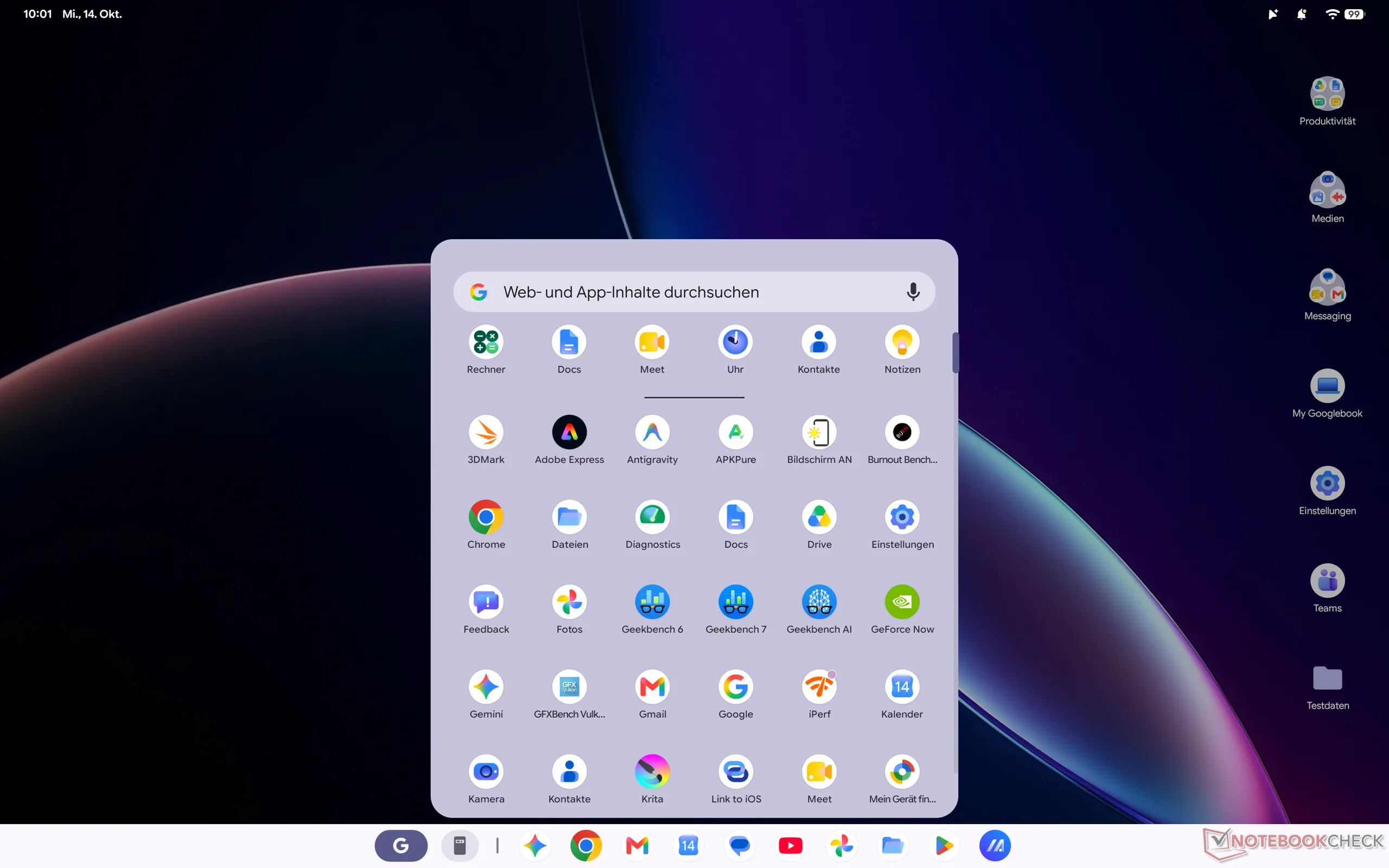
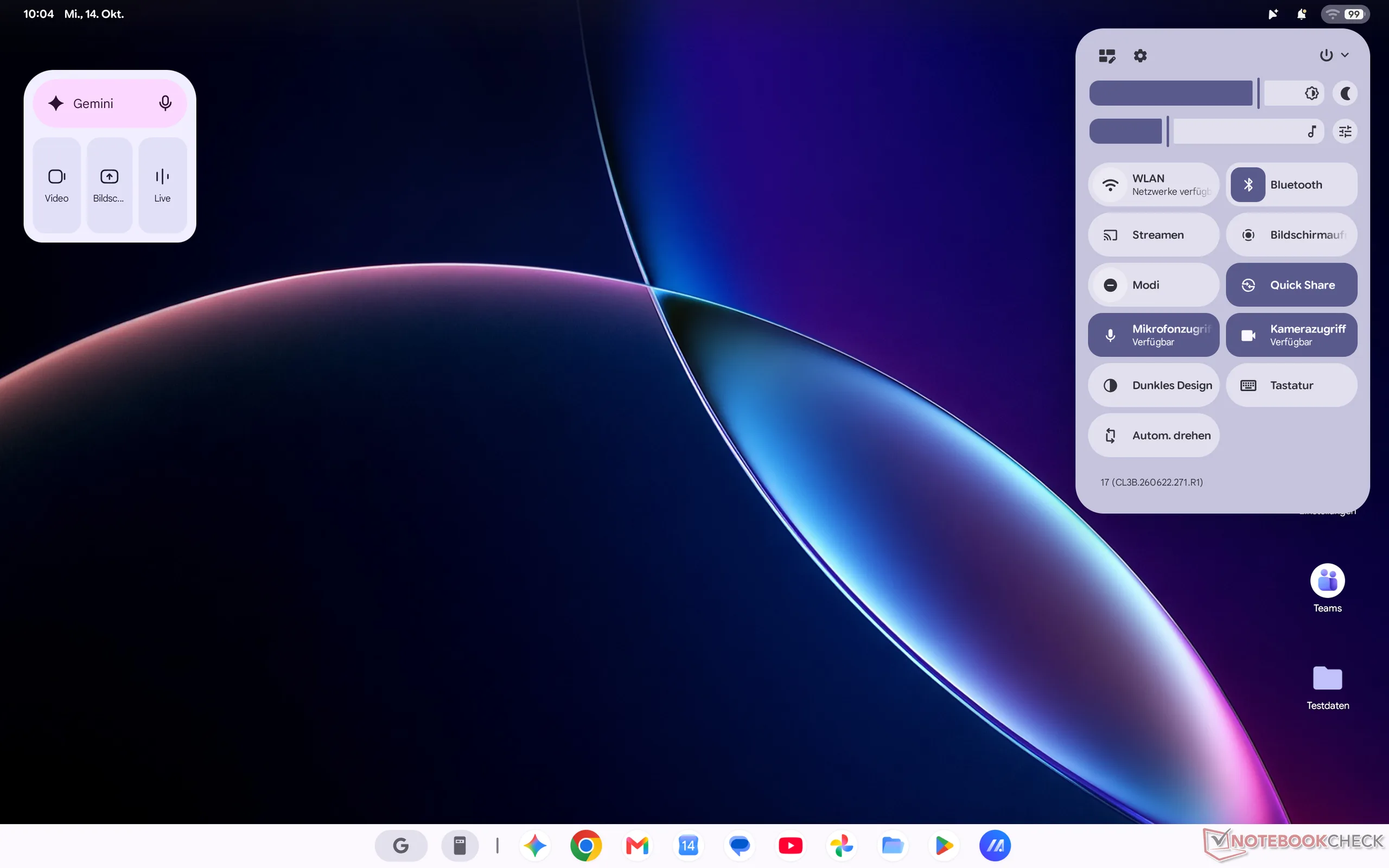
Здесь вы найдете привычные элементы, знакомые по устройствам на Windows или macOS: панель задач (которая может оставаться видимой или скрываться) с несколькими приложениями и кнопкой (G) для меню «Пуск», несколько папок и значков на рабочем столе, несколько виджетов и строку состояния в верхней части экрана. Нажатие на значок Wi-Fi или батареи открывает меню быстрых настроек, похожее на меню смартфона. Оно предоставляет доступ к регулировке яркости, подключениям Wi-Fi и Bluetooth, а также другим настройкам, например переключению в темный режим, что особенно актуально для OLED-экранов. Здесь также можно, например, транслировать контент на совместимые телевизоры и записывать экран, хотя для этого у Googlebook есть и отдельная клавиша.
На панели задач также есть пункт «Файлы», который открывает файловый менеджер, похожий на те, что используются в Windows или macOS. Он отображает недавно использованные файлы и предоставляет прямой доступ к папкам с фотографиями с веб-камеры, самому накопителю, корзине, Google Drive и подключенным внешним накопителям. Обратите внимание, что совместимы только флешки или накопители, отформатированные в FAT32 или exFAT. Однако Googlebook не распознал наш SSD с файловой системой exFAT и предложил сначала отформатировать его, тогда как USB-флешка на 64 ГБ (exFAT) работала без каких-либо проблем. Далее, конечно, идут настройки, которые тоже будут знакомы пользователям устройств на Android. Терминал Debian также доступен прямо в меню быстрых настроек.
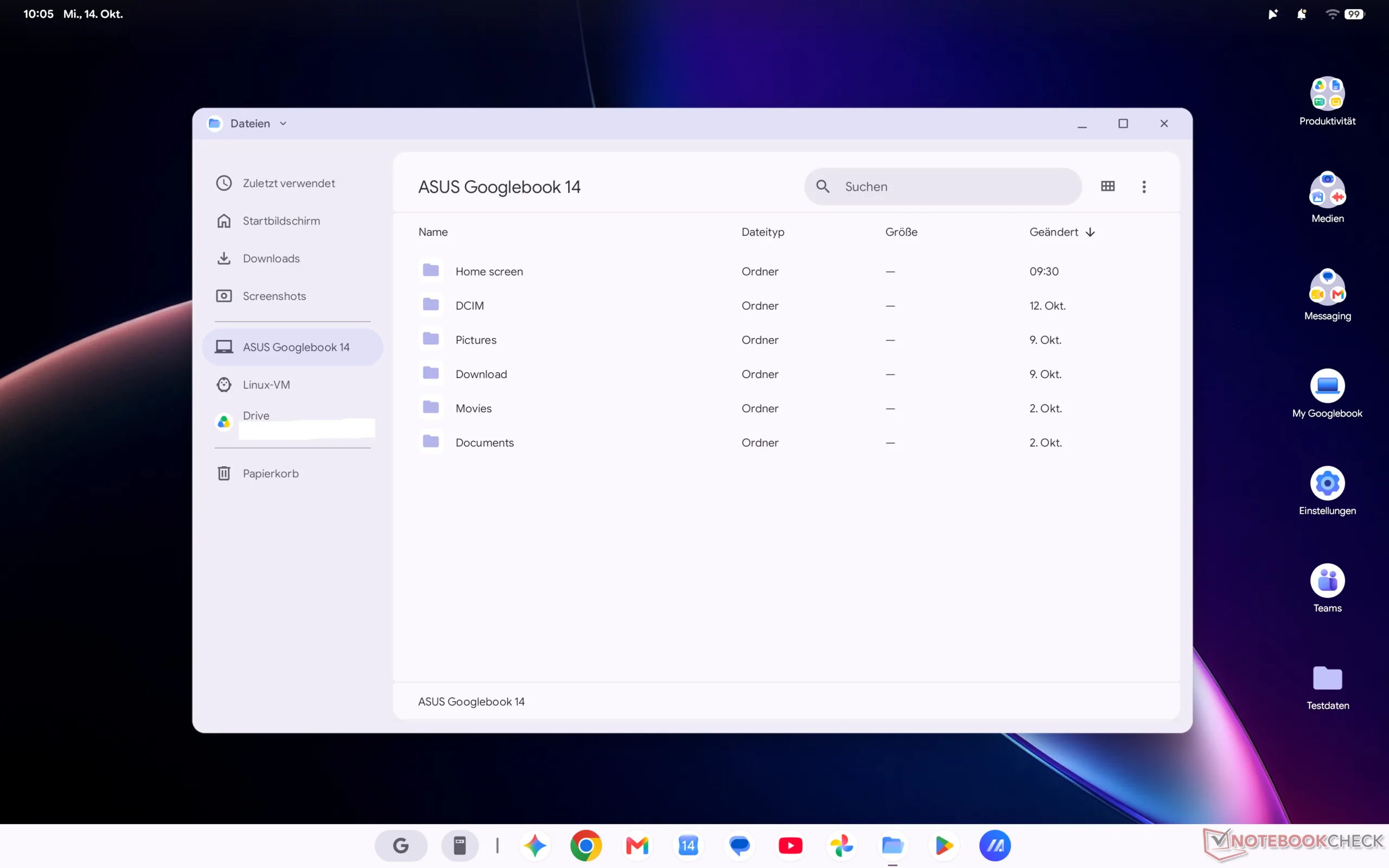
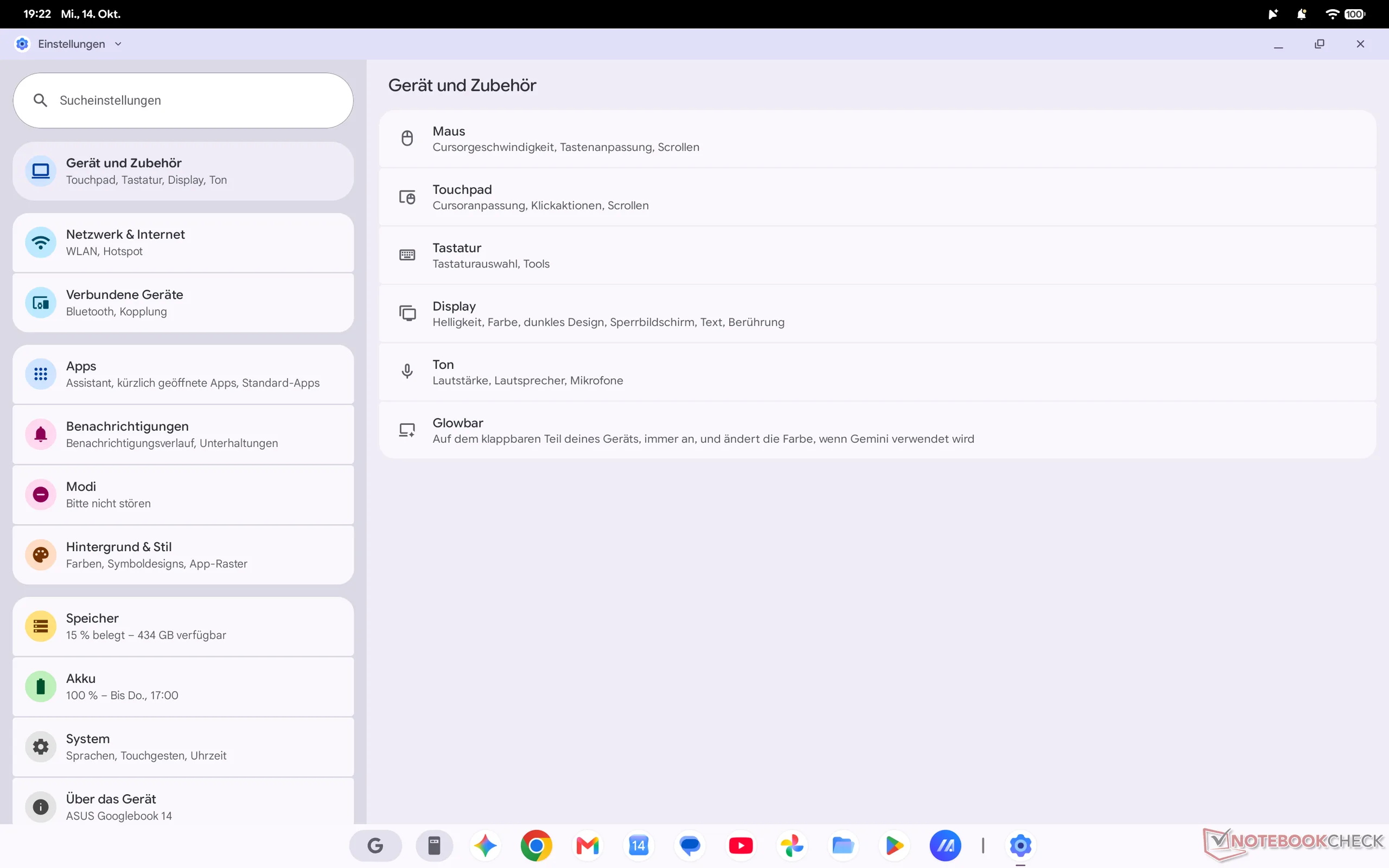
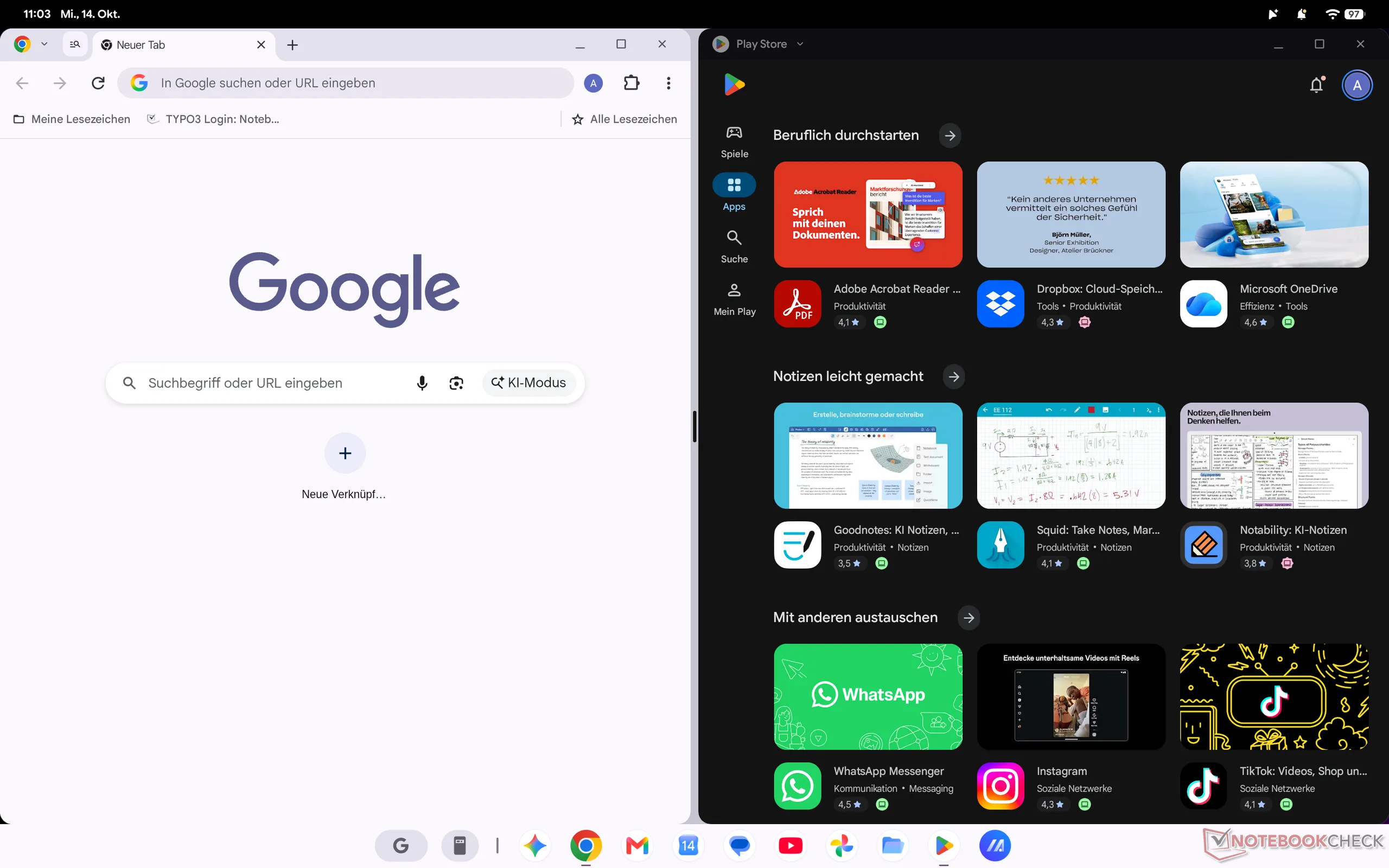
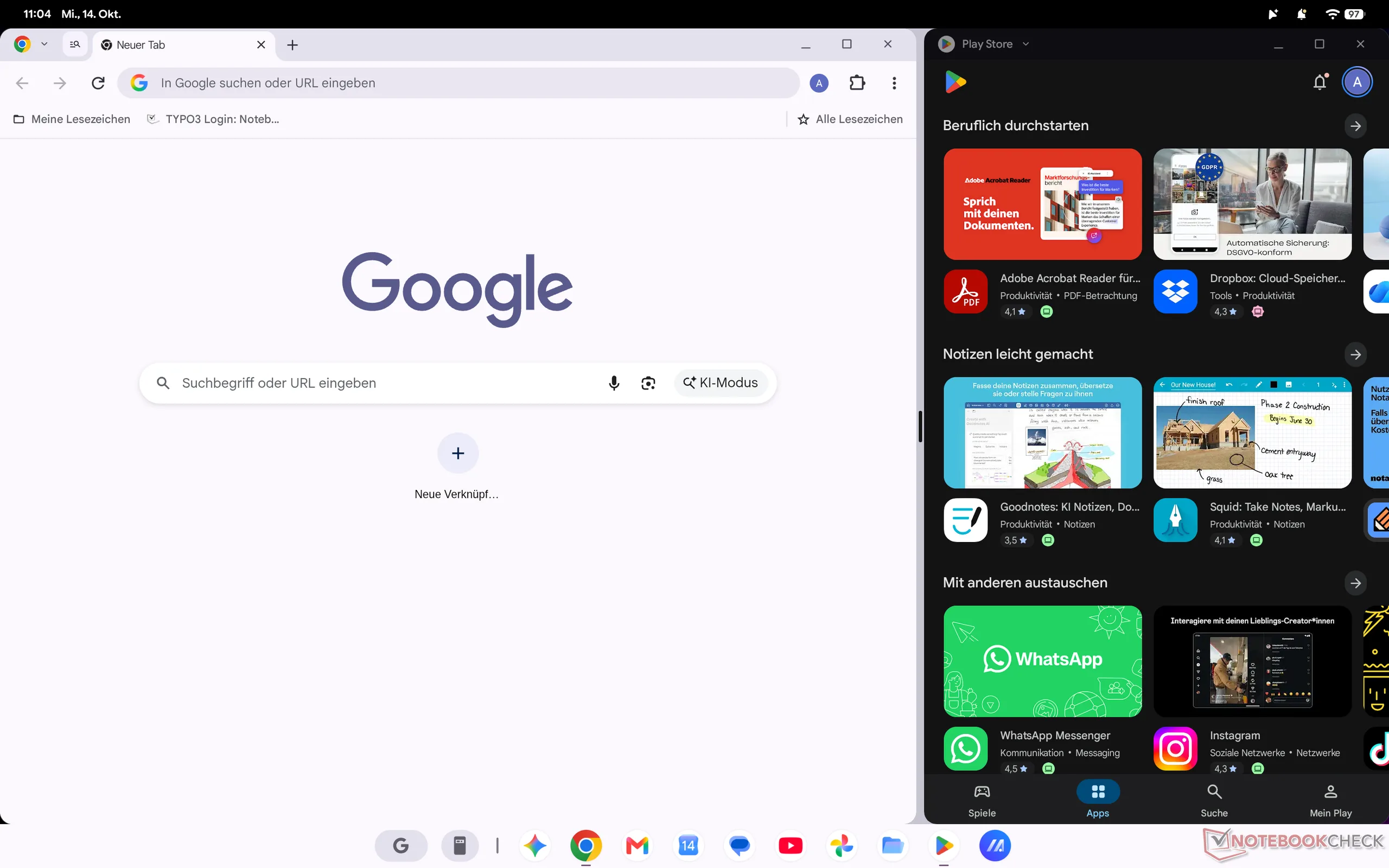
В целом пользоваться системой очень просто, и ошибиться в чём-либо довольно сложно. Располагать окна тоже легко: их можно без труда разместить рядом, а соотношение их ширины так же легко настроить с помощью трекпада или сенсорного ввода. Можно также использовать несколько рабочих столов, хотя управление жестами здесь нас не вполне устраивает. Сейчас для переключения нужны два жеста (сначала смахнуть вверх, затем вправо или влево). Переключаться между рабочими столами одним жестом, как в Windows и macOS, пока нельзя.
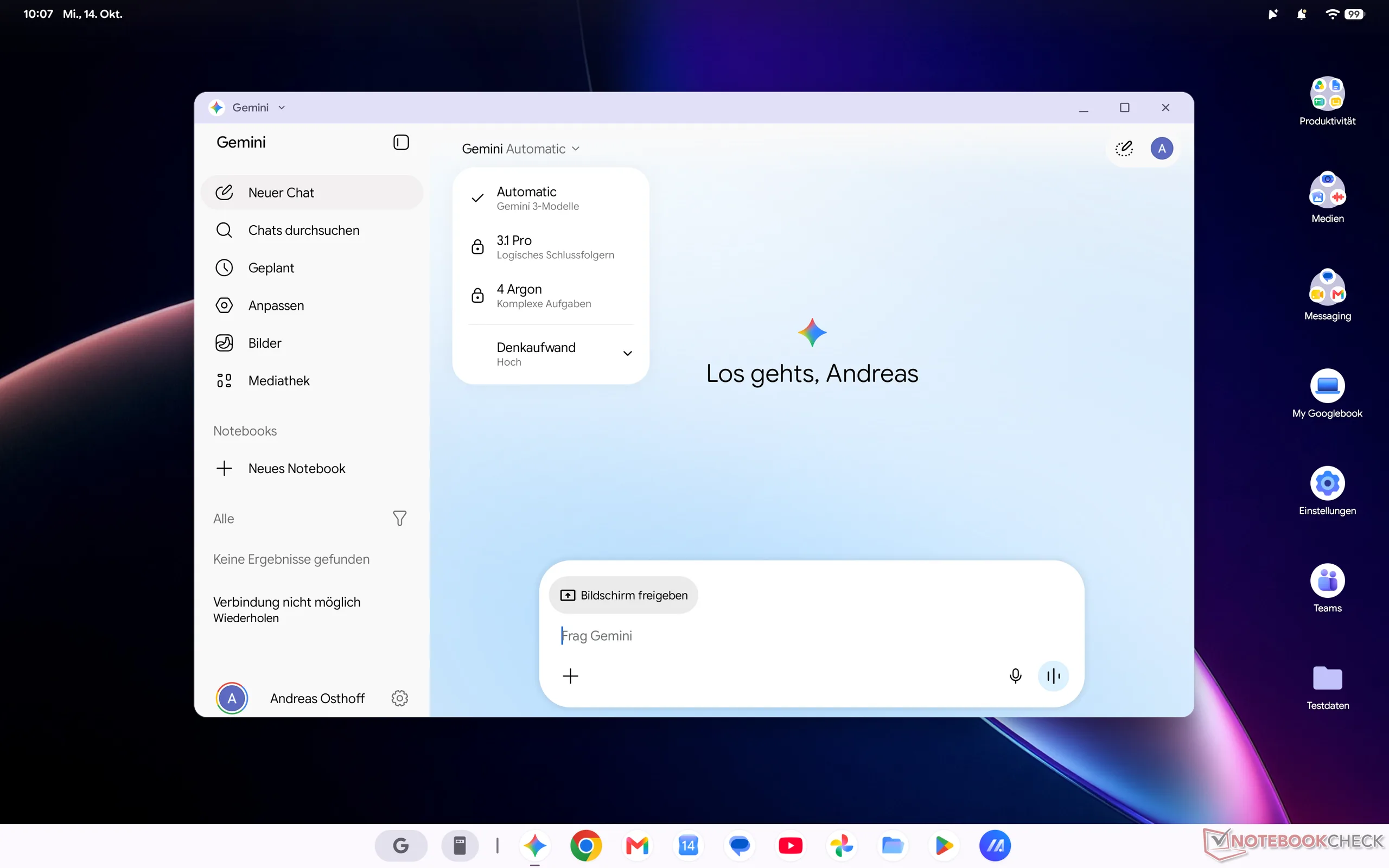
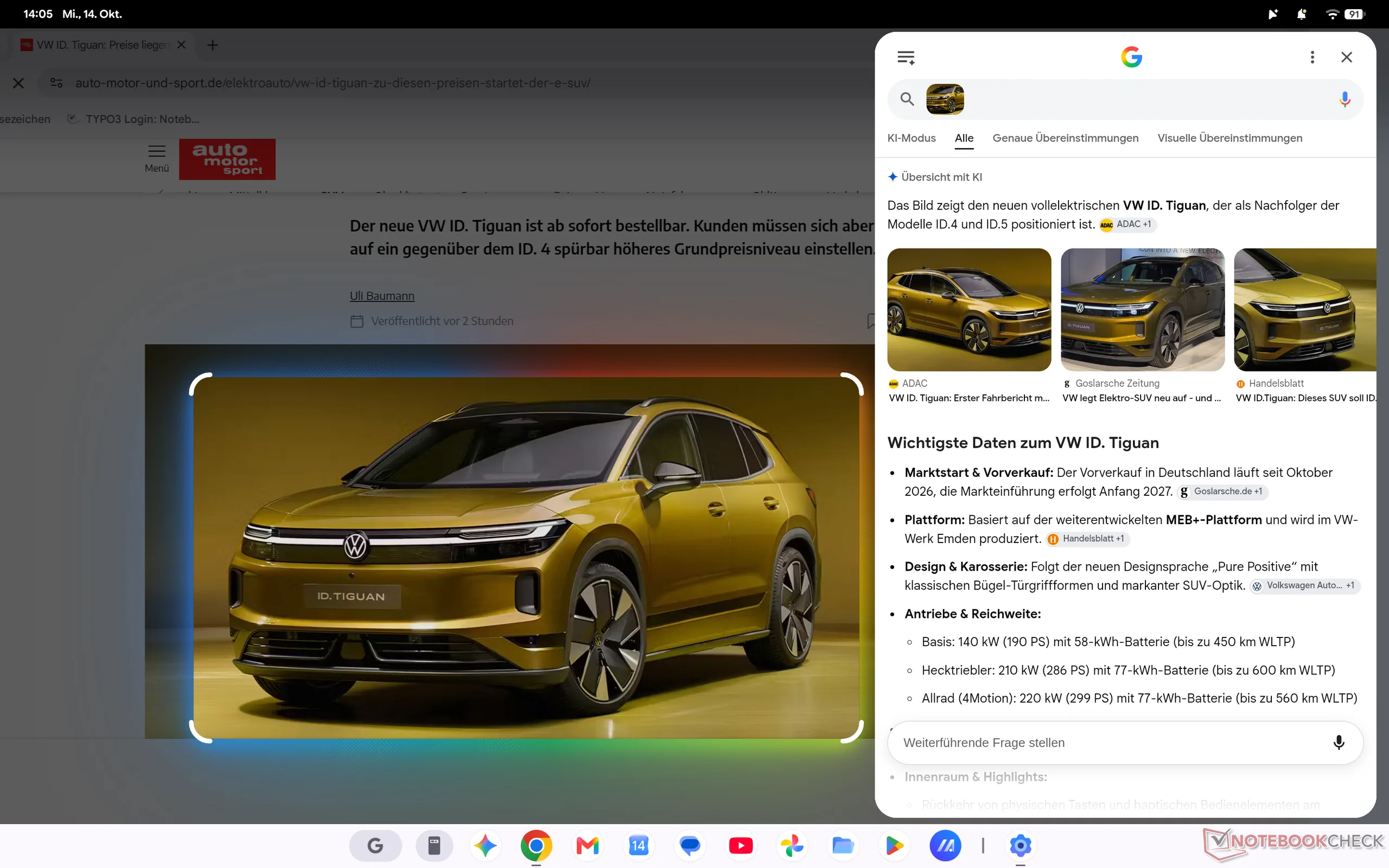
Конечно, ИИ-ассистент Gemini от Google также играет ключевую роль. Он реагирует на голосовой ввод, а вызвать его можно с помощью кнопки Gemini на панели задач (или сочетания клавиш). Затем можно выбрать, должен ли Gemini сохранять разговоры, настроить скорость и точность его ответов, а также выбрать используемую модель. Сейчас по умолчанию используется Gemini 3, но за дополнительную плату можно перейти на Gemini 3.1 Pro или 4 Argon. Magic Pointer также предлагает свою версию Circle-to-Search, позволяя просто выделять объекты, о которых вы хотели бы узнать больше.
Последняя важная функция Googlebook OS — подключение к смартфону, позволяющее без перерывов продолжать работу, принимать звонки или просто пользоваться приложениями со смартфона. Однако первое серьёзное ограничение заключается в том, что вам нужен смартфон под управлением Android 17. Несмотря на наличие подходящего устройства, нам не удалось установить необходимое соединение на Asus Googlebook 14. В ближайшее время мы постараемся протестировать эту функцию на других Googlebook.
Вторая серьёзная проблема на данный момент — поддержка приложений. Как и на смартфоне или планшете, приложения для Android можно устанавливать из Google Play Store или альтернативных магазинов, таких как Aurora Store. Пока всё выглядит неплохо, но некоторые приложения, по всей видимости, несовместимы с Googlebook OS. Эти приложения даже не отображаются в Google Play Store, а при попытке установить их из других магазинов появляется сообщение об ошибке, в котором говорится, что приложение несовместимо с операционной системой. При этом Google совершенно не раскрывает подробностей и не предоставляет никакой информации заранее. Помимо приложений, это особенно затрагивает такие очень популярные игры, как Minecraft и Fortnite. Мы не знаем, будет ли это исправлено в обновлениях и когда. Кстати, никаких различий, связанных с процессорами, мы не обнаружили: эти ограничения распространяются на модели Googlebook как с процессорами Intel, так и со Snapdragon. Ещё одна проблема касается дисплеев. Хотя вы получаете качественные OLED-панели, сейчас их возможности мало чем помогут, например, при редактировании изображений. Ни одно из двух протестированных нами устройств не предлагало возможности переключения между цветовыми пространствами sRGB и P3, а откалибровать панели также невозможно. Кроме того, HP Googlebook 14c в настоящее время не может воспроизводить HDR-контент, что, по нашему мнению, связано с программным обеспечением.
В целом Googlebook OS — простая в использовании операционная система, и если вы и так в основном пользуетесь сервисами Google или уже являетесь частью экосистемы Android, её выбор вполне может быть оправдан. Однако, на наш взгляд, позиционирование новых моделей Googlebook в премиальном сегменте вызывает вопросы. Хотя вы получаете хорошее аппаратное обеспечение, цены начинаются примерно от 1200 евро, а за такую сумму новая операционная система Googlebook предлагает весьма ограниченные возможности. Существует множество альтернатив на Windows или macOS (например, MacBook Air), которые также позволяют пользоваться всеми приложениями Google, предлагая при этом полноценную операционную систему.
 Add as a preferred source on Google